毎日パソコンで仕事をしていると、気づくとタブが10個、20個と増えてしまいます。 上に並んだタブはどんどん小さくなり、”あのページどこだっけ?”と探し回った経験がある方も多いはず。 実はChromeに、そのストレスをまるごと解消してくれる新機能が登場しています。
タブを画面の左側に縦並びにできる「垂直タブ(Vertical Tabs)」機能です。
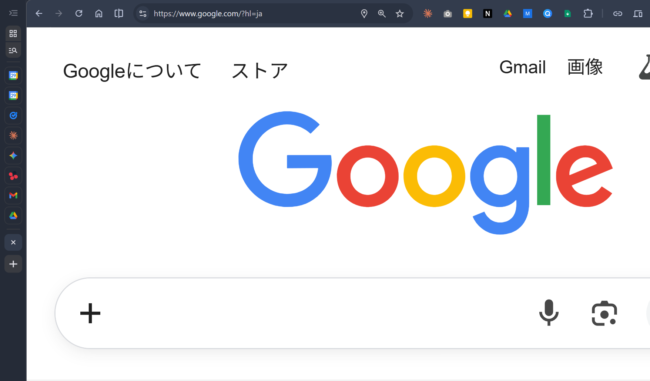
タブが上から消えると、画面がこんなに広くなる
垂直タブの魅力を一言で言うと、「画面の上部がスッキリする」ことです。
これまで画面の上部を占領していたタブバーが丸ごとなくなり、アドレスバーのすぐ下からコンテンツが始まります。
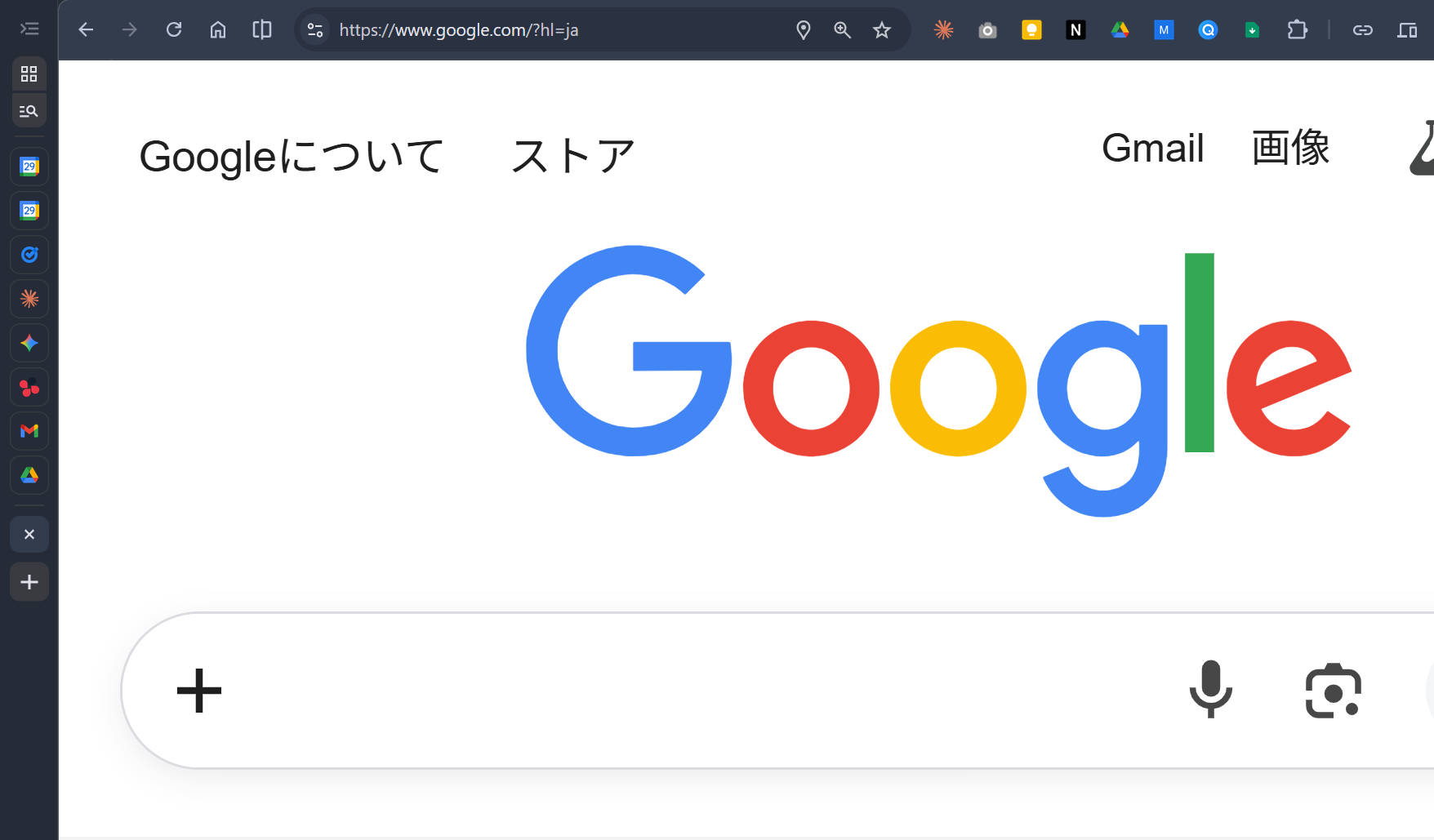
横長のモニターが主流の今、縦のスペースは貴重です。
ウェブサイトは縦にスクロールして読むものがほとんどなので、上部がスッキリするだけで「画面が広くなった」と感じる方が続出しています。
資料を確認しながらメモを取ったり、複数のページを見比べたりする場面でも、この「縦の余裕」が集中力の維持にじわじわと効いてきます。
加えて、垂直タブには次の2つのメリットもあります。
①タブを20個開いてもタイトルが読めます。
従来の横並びタブは、10個以上開くとアイコンだけになってしまいがちでした。垂直タブは縦にリストが伸びるだけなので、ページのタイトルが常に確認できます。
上記の画像ではスペースを狭くしていますが、広げることでタイトルリストになります。
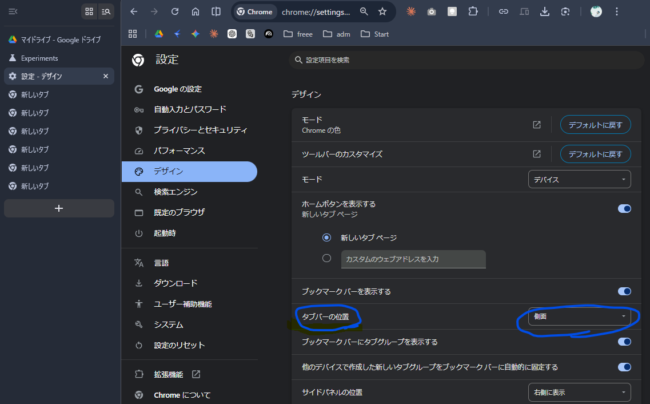
②タブの整理と階層化がしやすくなります。
Chromeのタブグループ機能(関連するタブをひとまとめにできる機能)と組み合わせると、テーマごとにタブを折りたたんで管理でき、頭の整理にも直結します。
なお、常にタブが数個しか開かない方にとっては、左側のスペースが少しもったいなく感じるかもしれないため、ケースバイケースかもしれません。
設定はたった2ステップ
まだ垂直タブが自動で有効になっていない方向けに、手動での設定方法をご説明します。
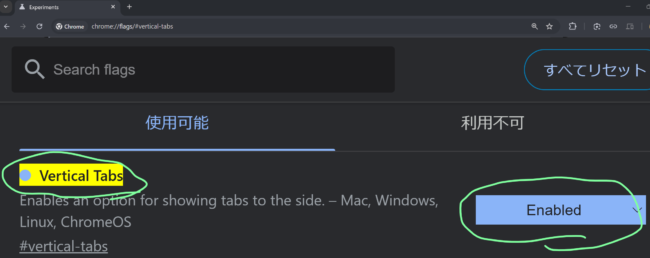
Chromeのアドレスバー(URLを入力する欄)に以下をそのまま入力して、Enterキーを押す。
chrome://flags/#vertical-tabs
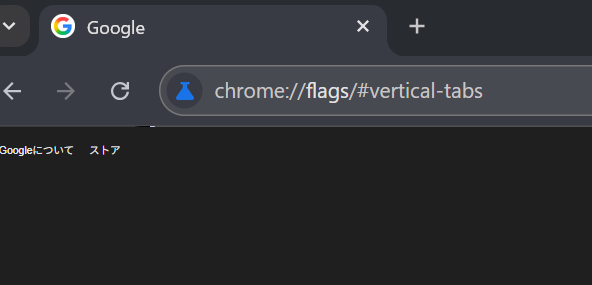
Chromeの実験的機能の設定ページが開きます。
「Vertical Tabs」という項目の右側にあるメニューを「Enabled(有効)」に切り替えて、Chromeを再起動する。
再起動後、タブの横を右クリックして「タブを横に移動」を選択すると、タブが画面左側に移動します。
これで完了です。
※上記設定でもならないときには、、
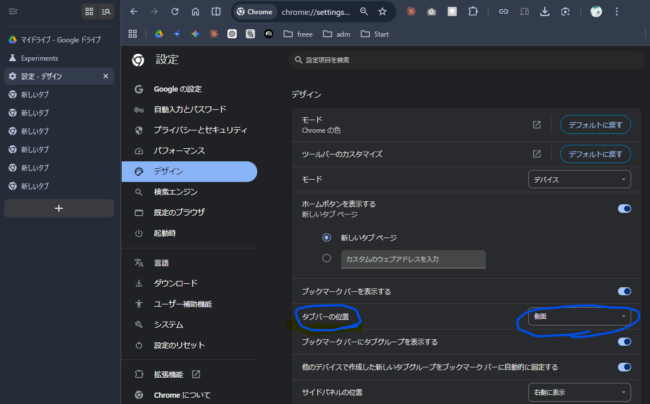
Chromeの設定が必要と思われます。
- Chromeの一番右上の縦の「・・・」から「設定」をクリック
- 「デザイン」の「タブバーの位置」を「側面」に設定
これで完了!
こんな経営者こそ、垂直タブが効く
”タブが増えすぎて、どれが何のページか分からなくなる”
パソコンをフル活用しながら仕事をしている経営者・個人事業主の方にはとてもよくあるお悩みです。
例えばこんな場面。
見積書の作成中に銀行のネットバンキングを確認し、そのままGoogleカレンダーで日程を調べ、気になった情報を検索して……気づけばタブが15個以上に。
「あのページどこだっけ?」と探し回るうちに、思考の流れが途切れてしまう。
こうした”タブの迷子”状態は、作業効率を下げるだけでなく、集中力の消耗にもつながります。
垂直タブに切り替えることで、左側にタブのタイトルが常時表示され、視線を少し動かすだけで今開いているページ全体を把握できるのです。
何より、画面の上がスッキリするので、目の前の作業に集中しやすくなります。
頭の中が整理されると、仕事のスピードと質が自然と上がります。