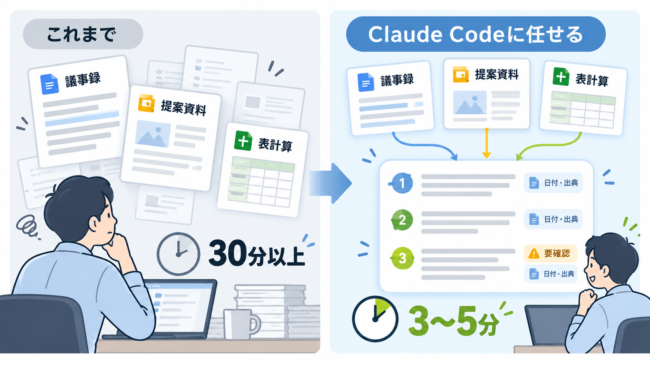
「あの件、前にも話していましたよね?」と聞かれ、過去の議事録やメモを1件ずつ開いては閉じ、気づけば30分経ってしまうということも、Google DriveとつないだClaude Codeに「過去半年から〇〇の話を集めて」と頼めば、関係する記述をトピック別に要約し、どの資料のどこに書いてあったかまで添えて数分で返してくれます。
ひつじ・染谷昌利「あらゆる仕事が爆速化する Claude Code徹底活用術」(日本実業出版社)を読んで。
資料探しに時間がかかるのは、答えが資料をまたいで散らばっているから
Driveの検索は「ファイル」を見つけても「答え」は見つけてくれない
Google Driveにも検索機能はあります。
ただ、検索で返ってくるのはキーワードを含むファイルの一覧で、その中のどこに何が書いてあるかまでは教えてくれません。
結局、候補のファイルを1件ずつ開き、前後の文脈を読み比べることになります。
書籍では、この読み比べに30分以上かかっていたものが、Claude Codeに頼むと3〜5分で済むと紹介されています。
ひとつの話題が、いくつもの資料に分かれて残っている
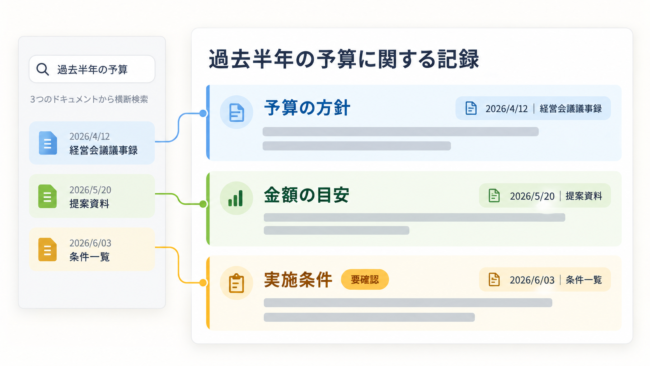
同じテーマでも、方針は会議の議事録に、金額の目安は提案資料に、細かな条件はスプレッドシートにと、記録は資料をまたいで分かれて残っていきます。
そのため、ひとつのファイルを見つけただけでは全体像がつかめず、関係する資料を集めて並べてみる必要が出てくると考えられます。
この「集めて、読んで、並べる」作業こそ、Claude Codeに任せやすい部分です。
Claude CodeにDriveの横断検索を頼む手順
Google Driveとつないでおく
Claude Codeには、普段使っているアプリとつなぐ「コネクタ」という仕組みがあります。
設定画面のコネクタ一覧からGoogle Driveを選び、Googleアカウントでアクセスを許可すれば準備は完了です。
つながったかどうかは、「Driveで今週共有された資料の一覧を見せて」と頼んでみて、ファイルの一覧が返ってくれば確かめられます。
「どこを・何について・どう返すか」を伝える
頼むときは、次の3つを伝えます。
- 検索する範囲
マイドライブ全体か、特定の共有ドライブやフォルダか - 知りたいテーマと期間
「〇〇社の予算の話」「昨年12月から今年5月まで」のように、話題と時期を絞る - 返してほしい形
トピック別か時系列の要約と、元資料の日付・ファイル名・場所。はっきりしない箇所には「要確認」の印を付けてもらう
あわせて、まとめた結果を日付とテーマが分かる名前のファイルで保存するよう頼んでおくと、あとで触れる「リサーチノート」の土台になります。
出典をたどって原資料を確かめる
数分待つと、テーマに関する記述がトピックごとに整理され、それぞれに「〇年〇月の経営会議の議事録より」といった出典が付いて返ってきます。
「要確認のところを別の議事録から拾って」「金額の話だけ抜き出して」のように追加で頼めば、その場で深掘りや絞り込みもしてくれます。
出典が付いているので、気になった箇所はすぐ元の資料を開いて確かめられます。
要約をそのまま使うのではなく、判断に関わるところは原資料で確認するという使い方が安心だと考えられます。
Drive側の本文検索を使ってもらうと、さらに速い
以前、お客様と共有しているフォルダ(500件近いファイル)から、ある金融機関に関する資料を探したことがあります。
Claude Codeにパソコン上のファイルを1件ずつ開いて確かめてもらうと20分ほどかかりましたが、Google Drive側の本文検索を使ってもらうと数秒で同じ結論にたどり着きました。
Drive側はあらかじめファイルの中身を索引にしているため、1件ずつ開く必要がないのです。
ただし、写真や画像だけのPDFは本文検索に引っかかりません。
漏れがないかを確かめたいときだけ1件ずつ開く方法に切り替える、という使い分けが現実的だと思われます。
要約を「リサーチノート」として残すと、Driveが変化の見える場所になる
返ってきた要約は、使い捨てにしない
Claude Codeから返ってきた要約は、上司への返答や打合せの準備に使ったらそれで終わり、になりがちです。
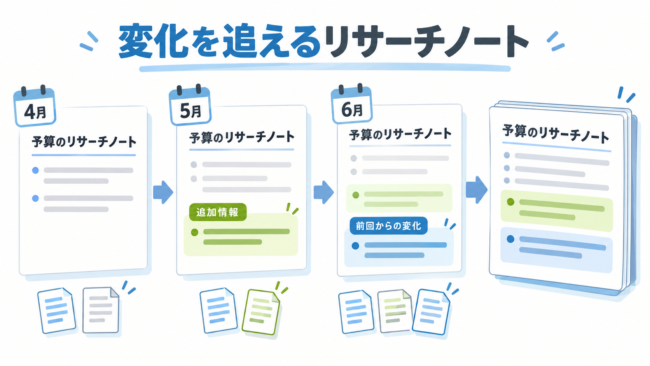
書籍では、これをテーマ別の「リサーチノート」として保存しておくことを勧めています。
次に同じテーマを調べるときに「前回のリサーチノートを踏まえ、その後に増えた情報を中心にまとめて」と頼めば、Claude Codeが差分だけを拾ってくれます。
積み重ねると、流れが見えてくる
リサーチノートが育っていくと、ひとつのテーマについて月ごと・四半期ごとに何が変わったのかを追えるようになります。
予算の見込みが変わった時期や、方針が切り替わるきっかけになった会議が、日付つきで並んで見えるということです。
書籍の言葉を借りれば、Driveが「答えのある場所」から「変化を捉える場所」へと変わっていきます。
探す時間が減った分、考える時間に回せる
「あの話どこだっけ」と探し回る時間は、手を動かしている割に何も生み出していない時間です。
探すための30分が数分になれば、その分を、集まった情報をもとに次の一手を考える時間に回せるようになります。
過去の資料は、探しに行く対象から、聞けば答えが返ってくる相手に変わっていくと思われます。