MCP(Model Context Protocol)は、AIが外部のサービスやデータとやり取りするための共通の規格です。サービスごとに接続の仕組みを作らなくても、1つの決まりに沿ってつなげるため、Claude Codeにできることが大きく広がります。通信方式や保存先といった決まりごとを押さえておくと、追加も共有も見通しよく進められます。
Oikon・前川蒼『Claude Code実践入門 Agentic Coding』(SBクリエイティブ)を参考にして。
MCPは、AIと外部サービスを共通の方法でつなぐ規格
個別につなぐ手間を、1つの規格でなくす
Claude Codeは、単体でもファイルの読み書きやBash(パソコンに命令を出す機能)の実行ができますが、外部のツールやサービスとつなぐと、さらに力を発揮します。
例えば、書籍によると、Sentry(システムのエラーを見張るサービス)のエラーログを調べたり、Notionにページを作ったりといった操作も、Claude Codeを通して実行することができるようです。
ただ、サービスごとに接続の決まりが違うと、そのたびに接続用のプログラムを書く必要があり、なかなか大変な手間でした。
そこで登場したのが、外部ツールとの連携を1つの規格で実現する仕組みである「MCP」です。
Anthropic社が公開した、AIアプリケーションと外部システムをつなぐためのプロトコル(通信の取り決め)で、Claude Code専用ではありません。
Claude Desktop、Codex、VS Code(GitHub Copilot)、Cursorなど、多くのAIツールが対応していると紹介されています。
USB-Cのポートが、さまざまな電子機器を共通の方法でつなぐように、MCPはAIと外部システムを共通の方法でつなぐものと説明されています。
ホスト・クライアント・サーバーの3つで成り立つ
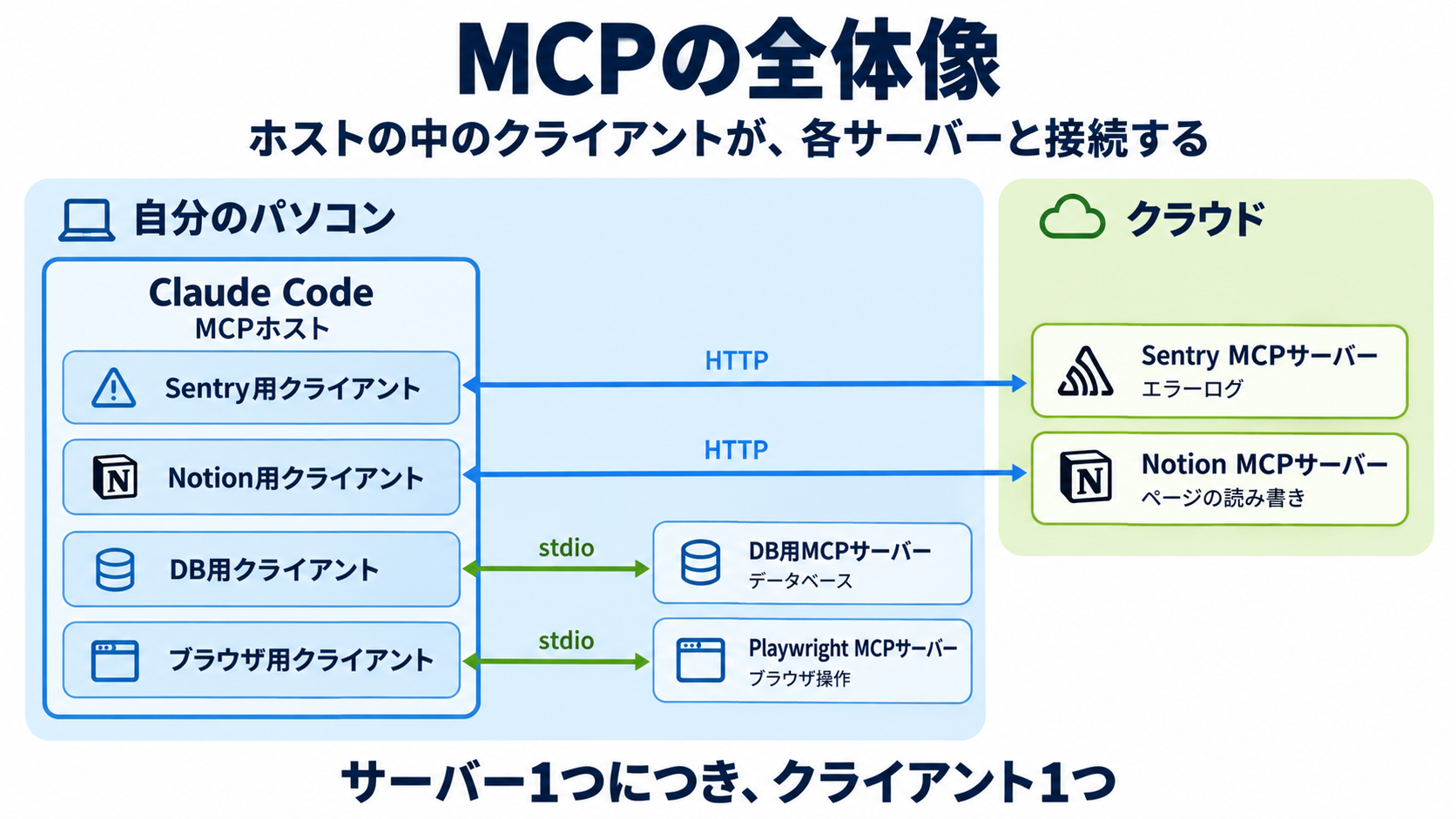
MCPは、ホスト・クライアント・サーバーという3つの部品で構成されています。
| 役割 | 説明 | 例 |
|---|---|---|
| MCPホスト | AIアプリケーション本体。クライアントの管理と調整を行う | Claude Code、Claude Desktopなど |
| MCPクライアント | ホストの中で、各サーバーとの接続を維持する部品 | ホストが自動で作る |
| MCPサーバー | ツールやデータを提供するプログラム | GitHub MCP、Sentry MCP、PostgreSQL MCPなど |
Claude Codeは、起動時に設定されたMCPサーバーへ接続し、サーバーが提供する「ツール」を使えるようにします。
クライアントは、サーバー1つにつき1つずつ、接続を受け持つ形です。
つないだ機能は、組み込みのツールと同じように使われる
接続したMCPサーバーのツールは、Bash・Read・Editといった組み込みのツールと同じ「Claudeが利用できるツールの一覧」に加わり、Claude Codeが必要に応じて自動で選んで使います。
呼び名は、外部システムを公開するプログラム本体が「MCPサーバー」、そのサーバーが提供する個別の機能(課題の作成や修正案の取得など)が「MCPツール」と分かれています。
サーバーを1つ足すと、その中のツールがまとめて使えるようになるという関係です。
追加の方法は決まっていて、通信方式と保存先を選ぶ
接続先によって、通信方式を使い分ける
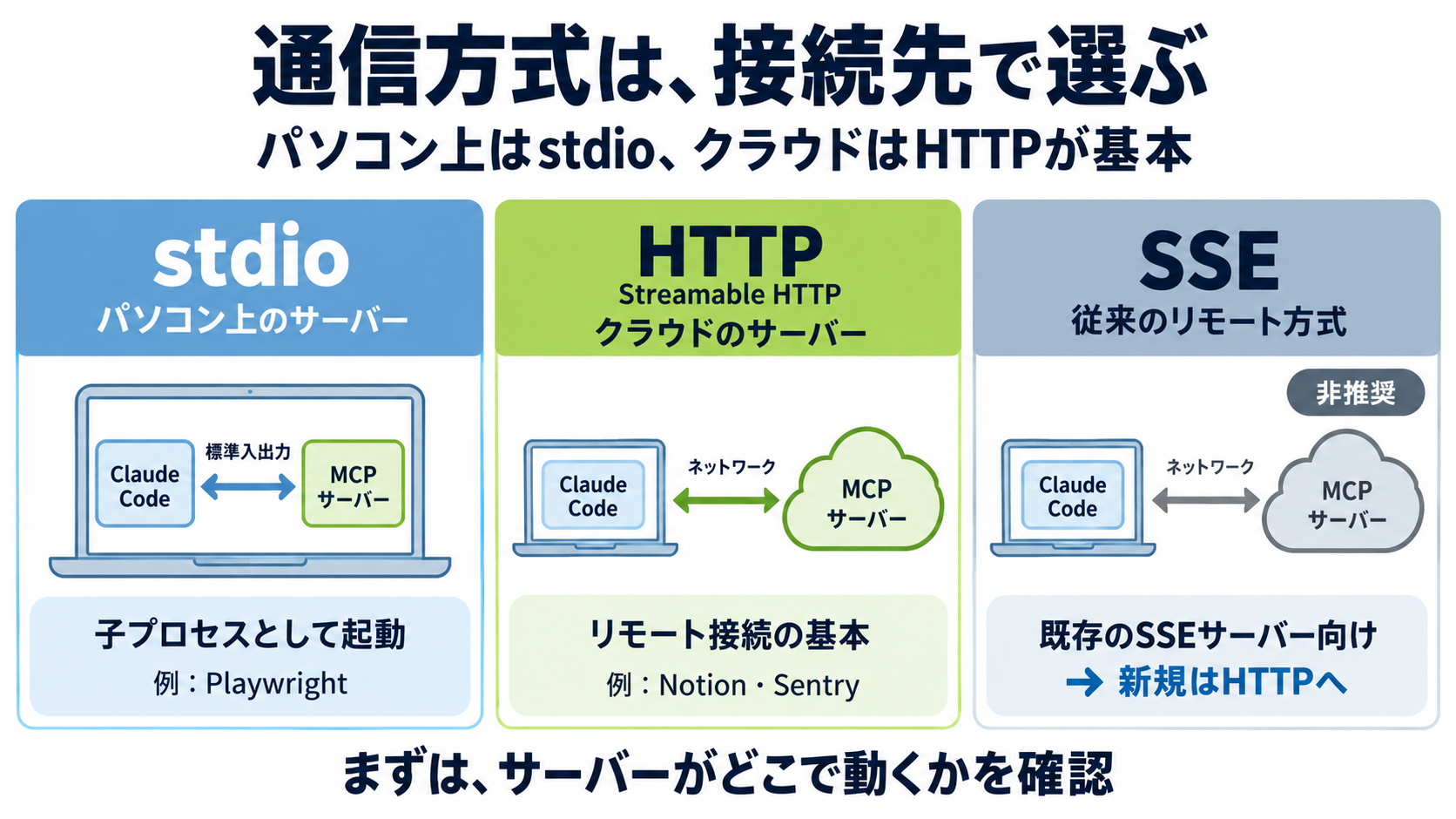
MCPには「トランスポート」と呼ばれる通信方式があり、接続先に応じて選べるとされます。
| 方式 | 仕組み | 主な用途 |
|---|---|---|
| stdio | サーバーをClaude Codeの子プロセス(Claude Codeの配下で動く別のプログラム)として起動し、標準入出力(プログラム同士が直接文字をやり取りする経路)で通信する。ネットワークを介さないため、通信の待ち時間が最も短い | パソコン上で動かすサーバー |
| HTTP(Streamable HTTP) | HTTPでリモートのサーバーと通信する。OAuth 2.0による認証に対応している | クラウドサービス(GitHub・Sentry・Notionなど) |
| SSE | Server-Sent Eventsによるリモート通信。現在は非推奨で、HTTPより前から使われていた方式 | 既存のSSEサーバー(新規ではHTTPの利用が推奨される) |
新しくつなぐ場合は、パソコン上で動かすものはstdio、クラウドのサービスはHTTPと整理できます。
追加の操作は1回で、決めるのは3点
MCPサーバーの追加は、ターミナルから行う1回の操作で済みます。
サーバーの名前と起動の方法に加えて、主に指定するのは次の3点です。
- 保存先(スコープ)
ローカル・プロジェクト・ユーザーの3種類から選ぶ - 通信方式
stdio・HTTP・SSEから選ぶ - リクエストヘッダー
リモートに接続するとき、APIキー(利用を認証する合言葉)などを渡す
書籍では、サンプルのタスク管理アプリに、2つのサーバーを追加する例が紹介されていました。
1つは、ブラウザを自動で操作する「Playwright MCP」(Microsoft社が提供)で、パソコン上で動かすstdioで接続します。
もう1つは、ライブラリの最新ドキュメントを調べる「Context7 MCP」(Upstash社が公開)で、リモートのHTTPで接続します。
追加に成功すると完了を知らせる表示が出て、直後の一覧には「承認待ち」と表示されたとのことです。
追加したサーバーの状態は、ターミナルでの一覧表示のほか、セッションの中で使う/mcpという操作でも確認できます。
注意したいのは、追加したサーバーが、すでに起動中のセッションには反映されない点です。
設定ファイルを直接編集した場合も同じで、いったん終了して起動し直すと使えるようになります。
当事務所でも、セッションの中で認証を済ませたリモートのMCPは、いま開いているチャットには反映されず、新しいチャットを開き直して初めて使えるようになります。
公式のプラグインのマーケットプレイスから、MCPサーバーをプラグインとして入れる方法もあります。
保存先は3種類。使える範囲が変わる
MCPサーバーの設定にも、設定ファイルと同じ「スコープ(適用範囲)」の考え方が使われます。
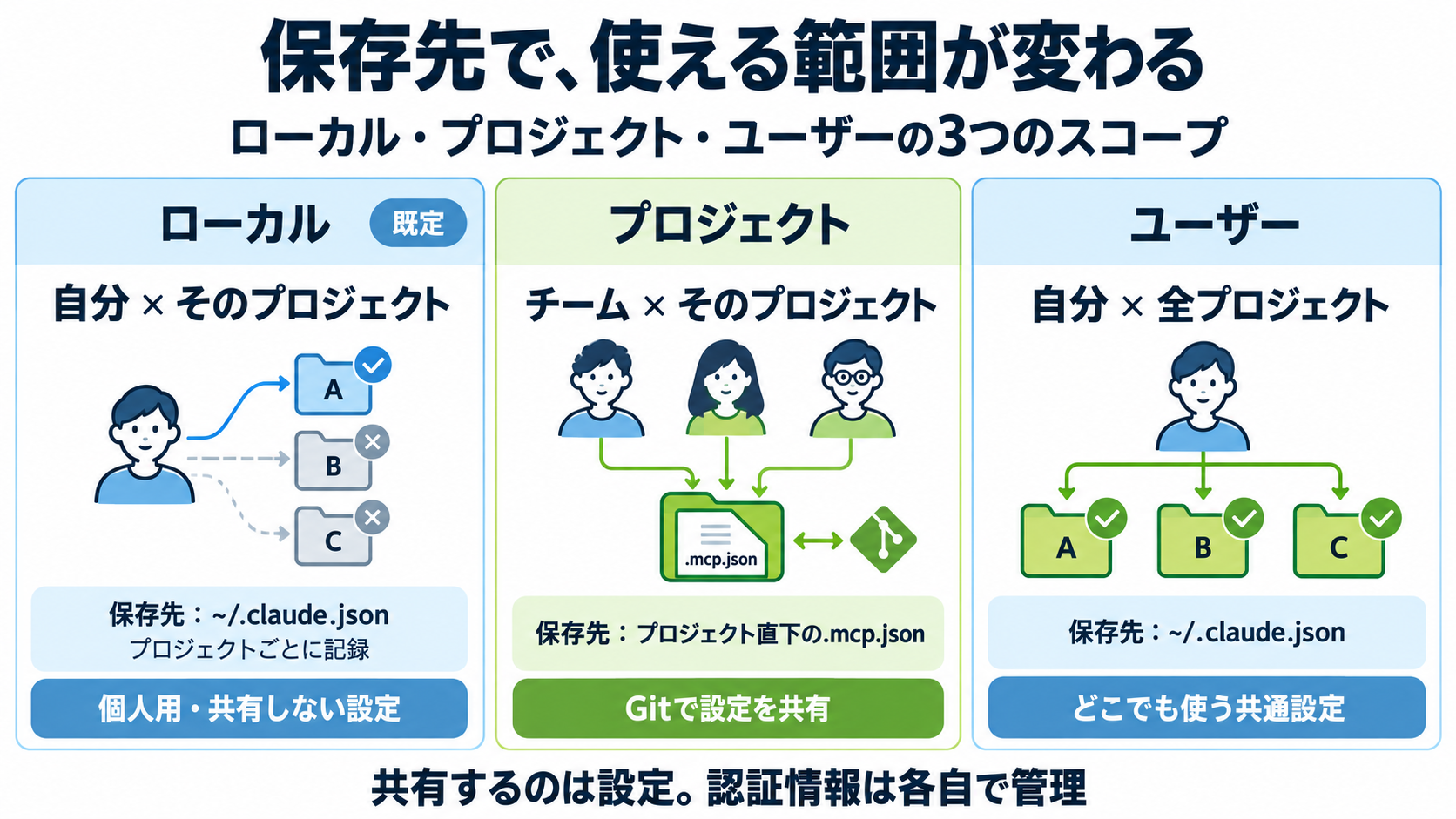
追加のときに選べる保存先は、次の3種類です。
| スコープ | 保存先 | 使える範囲と向く用途 |
|---|---|---|
| ローカル(何も指定しなければこちら) | ホームフォルダの.claude.json(プロジェクトの場所ごとに保存) | 自分のパソコンの、そのプロジェクトでだけ有効。ほかの人やGitには共有されないため、個人用のサーバーや、機密性の高い認証情報を含むサーバーに向く |
| プロジェクト | プロジェクト直下の.mcp.json | そのプロジェクトに参加する全員で共有。Git(変更の履歴を管理する仕組み)に入れておくと、チーム全員が同じ設定を使える |
| ユーザー | ホームフォルダの.claude.json | 自分のパソコンの、すべてのプロジェクトで有効。どのプロジェクトでも共通で使いたいサーバーに向く |
共有の要は、プロジェクト直下の.mcp.json
チームでMCPサーバーを共有するときに要になるのが、「.mcp.json」というファイルです。
プロジェクトの保存先を指定して追加すると、プロジェクト直下にこのファイルが作られます。
これをGitに入れておけば、チーム全員が同じMCPサーバーを使えるようになります。
中身は、サーバーの名前ごとに、通信方式と、起動の方法(stdioの場合)や接続先のURL(HTTPの場合)を並べた設定です。
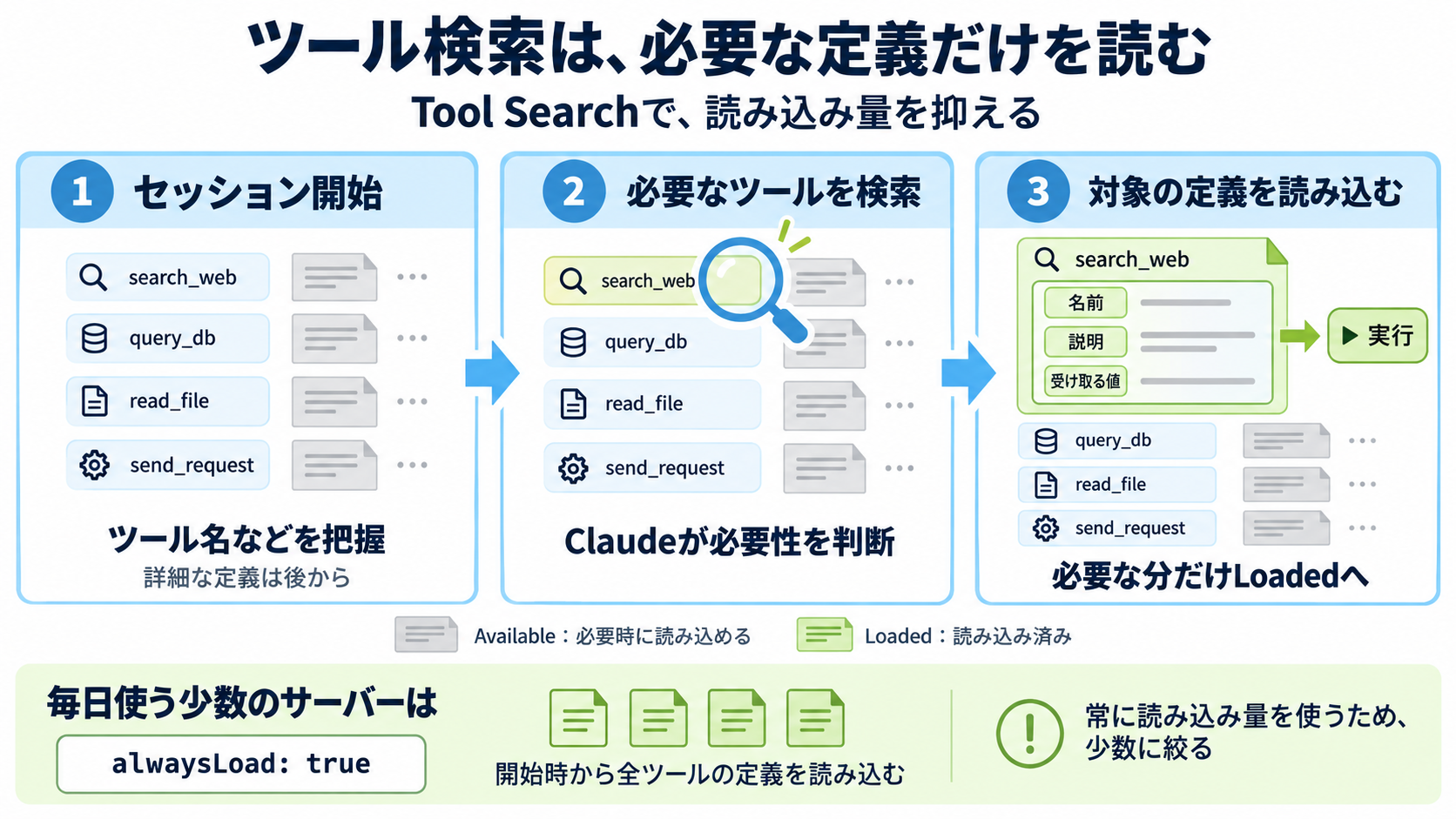
ツール検索で、必要なツールだけを読み込む
必要なときに、必要なツールだけを読み込む
一般に、MCPサーバーを多く接続するほど、各サーバーが公開するツールの定義(名前・説明・受け取る値)と実行結果の両方が、一度に読める量を圧迫すると言われています。
この問題に備えて、Claude Codeのツール検索(Tool Search)は、何も指定しなければ有効になっています。
すべてのMCPツールの定義をセッションの開始時に読み込むのではなく、Claudeが必要と判断したときに、対象のツールの定義だけをその場で読み込む仕組みです。
スキルと同じく段階的に読み込むことで、読み込み量の圧迫を最小限に抑えられるとされます。
ツール検索の無効化などの設定には、環境変数(パソコンの動作を決める設定値)が使われます。
読み込み量の内訳を表示する画面では、読み込み済み(Loaded)のツールと、必要になれば読み込める状態(Available)のツールが分かれて表示されます。
必要と判断されたツールだけが読み込まれていることを、この画面で確認できます。
毎日使うサーバーは、常に読み込む設定もできる
サーバー単位でツール検索の対象から外したい場合は、.mcp.jsonの該当するサーバーの設定に、「alwaysLoad」という項目を「true」にして加えます。
そのサーバーのツールがセッションの開始時にすべて読み込まれ、検索の手順を挟まずにすぐ呼び出せるようになります。
一方で、常に読み込み量を占有し続けるため、日常的によく使う少数のサーバーに絞るのが安全とされます。
当事務所でも、freee・Google Driveなど多くのMCPをつないでいますが、使えるツールは名前だけが先に見える状態で、必要になった時点で詳しい定義を読み込む形で動いています。
サーバーは、導入の前にソースの信頼性を確かめる
代表的なMCPサーバー
Claude Code対応のMCPサーバーは数多く公開されており、公式ドキュメントのMCPのページや、GitHub上のMCPサーバーのリポジトリ(ファイルの保管場所)で確認できます。
代表的なものを表にまとめます。
| MCPサーバー | 用途 |
|---|---|
| GitHub | 課題(Issue)や修正案(プルリクエスト)の操作、コードレビュー |
| Sentry | エラー監視、スタックトレース(エラーが起きた経路の記録)の調査 |
| Figma | デザインからのコード生成 |
| Notion | ドキュメントの読み書き |
| Linear | 課題・プロジェクトの管理 |
| Supabase | データベース・認証・ストレージの統合管理 |
| Vercel | デプロイ(作ったものの公開作業)の管理、プロジェクトの分析 |
| Context7 | ライブラリの最新ドキュメントの取得 |
| PostgreSQL(dbhub) | データベースへの問い合わせ、構造の確認 |
| Playwright | ブラウザの自動操作、E2Eテスト(利用者の視点でシステム全体を検証するテスト) |
リモートのサーバーは、ログインの許可が要る
リモートのMCPサーバーには、接続のときに「OAuth認証(ログインを許可する仕組み)」が必要になるものが多くあります。
サーバーを追加したあと、セッションの中でMCPの管理画面を開いて対象のサーバーを選ぶとブラウザが開き、ログインすると認証が完了します。
導入の前に、ソースの信頼性を確認する
MCPサーバーはサードパーティ(Anthropic社以外の会社や個人)製が多いため、導入の前に、ソースのリポジトリの信頼性を確認することが大切です。
見るのは、コントリビューター(開発に参加している人)の数や、最終更新日などです。
公式ドキュメントに載っているものであっても、Anthropic社がすべてのサーバーの正確性やセキュリティを保証しているわけではありません。
特にMCPサーバーは、プロンプトインジェクション(外部から読み込んだ文章に紛れた指示を、AIが本物の指示と取り違えてしまう攻撃)の危険性もあるため、セキュリティの面でも信頼性の確認が重要になります。
公式ドキュメントによると、サンドボックス(作業できる範囲を囲い込む守り)はMCPサーバーを覆いません。
そのため当事務所では、freeeやマネーフォワードのMCPに、書き込みの前に止めたり警告を出したりする仕組みを別に置いています。
ブラウザとパソコンの操作は、本体に組み込まれた2つのMCPサーバーで
本体に組み込まれた2つのMCPサーバー
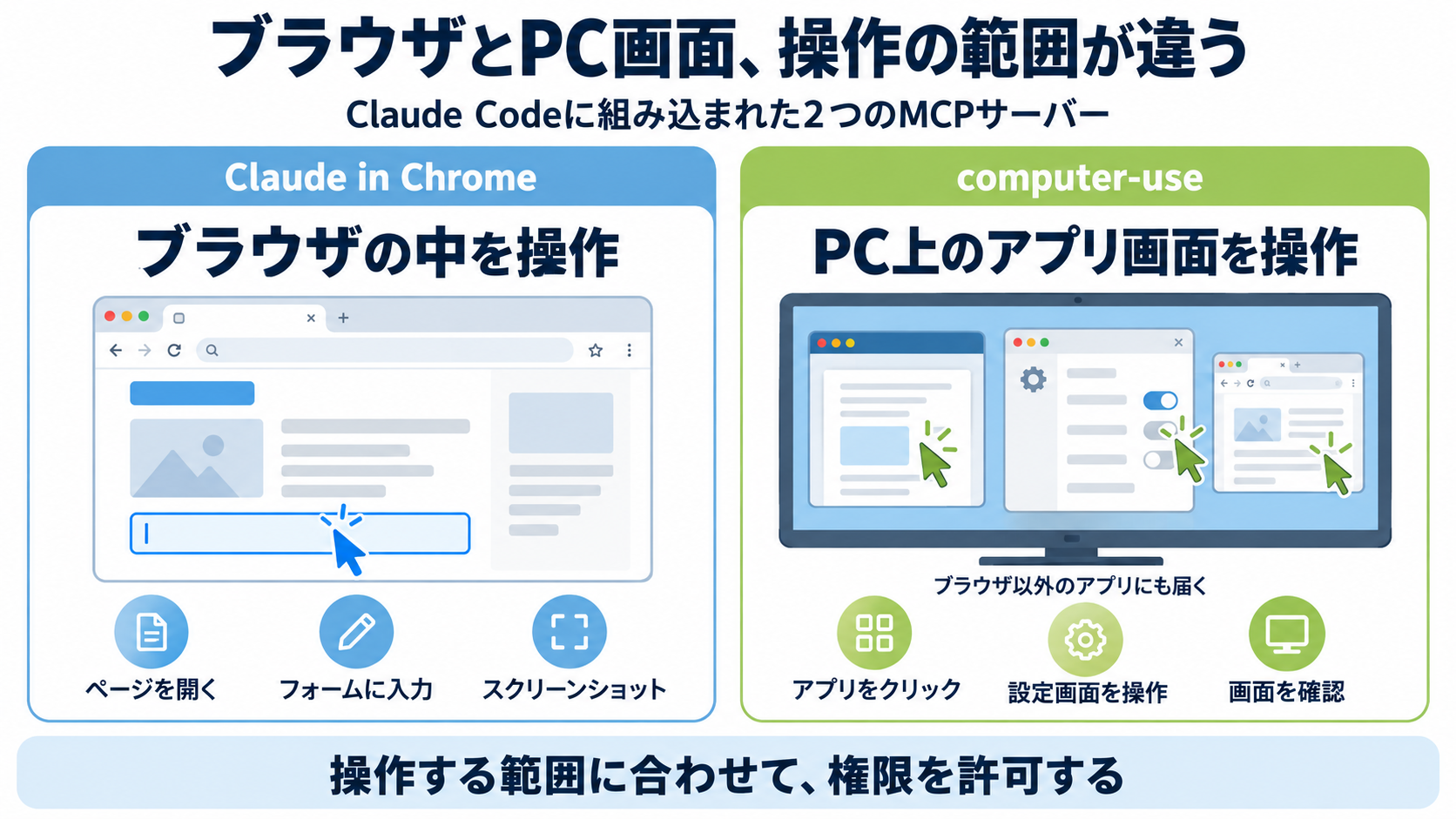
Claude Codeには、あとから追加するサーバーとは別に、本体に最初から組み込まれた2つのMCPサーバーがあります。
Webブラウザを操作する「Claude in Chrome」と、パソコン上のアプリの画面を操作する「computer-use」です。
どちらも、Anthropic社と直接契約したプランでのみ使え、Amazon Bedrock・Google Cloud Vertex AI・Microsoft Foundry(他社のクラウド経由でClaudeを使うサービス)経由では使えないとされています。
Claude in Chrome:ブラウザの操作を任せる
Claude in Chromeは、Claude CodeからGoogle ChromeまたはMicrosoft Edgeを操作するためのMCPサーバーです。
ブラウザにすでにログインしている状態を共有できるため、表示の崩れを再現してスクリーンショットを撮ったり、入力欄の検証を試したりといった作業を、コードを書くのと同じ画面で完結させられます。
利用条件は次のとおりで、バージョンの数字は今後変わる可能性があります。
- Claude Code
バージョン2.0.73以上 - 契約
Anthropic社との直接契約(Pro・Max・Team・Enterpriseのいずれか) - 拡張機能
Chrome Web Storeの公式拡張機能(バージョン1.0.36以上)のインストール - 非対応
WSL(Windows上でLinuxを動かす仕組み)では使えない
実際に使うと、Claude Codeが新しいタブを開いてページを操作し、結果を報告します。
操作の前には権限の確認画面が表示され、「このアクションを許可」を選ぶと実行されます。
ログインなど人の対応が要る画面に当たると自動で止まり、利用者側の対応を促されます。
computer-use:ブラウザでも届かない領域を操作する
「computer-use」は、ブラウザでもコマンドでも届かない領域を、Claude Codeから操作するためのMCPサーバーです。
例えば、パソコンのアプリ、iOSシミュレーター(iPhoneの動きをパソコン上で再現するソフト)、画面操作専用の設定画面などが対象です。
アプリを作って起動し、各画面をクリックして回ってスクリーンショットを撮る、といった確認を一連の流れで完結させられます。
ターミナルで動かすClaude Codeでの利用条件は、前提がやや厳しめです。
- 対応OS
macOSのみ - 契約
Anthropic社との直接契約のうち、ProまたはMaxのみ。TeamとEnterpriseでは使えない - 実行方法
対話を伴わない実行(1回の指示で終わる使い方)では使えない
デスクトップアプリ版では、macOSに加えてWindowsでも使えると、公式ドキュメントに記載されています。
有効にするには、セッションの中でMCPの管理画面を開いて一覧からcomputer-useを選びます。
初回はmacOSの権限確認が表示され、クリックやキー入力のためのアクセシビリティ権限と、画面を認識するための画面収録権限の2つを許可します。
これとは別に、操作の対象になるアプリごとに、セッション単位の承認も求められます。
ターミナルやエディタ(IDE)、Finder、システム設定のように影響範囲の広いアプリには追加の警告が出るため、作業に見合う範囲だけを許可することが勧められています。
computer-useは、エージェントにできることを大幅に広げる一方で、パソコンの操作権限を渡すことになるため、セキュリティ上のリスクが高いとされます。
操作するアプリやファイルの範囲を限定し、信頼できる作業にだけ使う必要があります。
ブラウザにもパソコンにも手が届くようになる分、渡す権限も大きくなるという関係にあるようです。