Claude Codeには、繰り返し行う作業の手順を覚えさせる「スキル」という仕組みがあります。説明書のような文書を1つ書いておくだけで、必要な場面でClaude Code自身が取り出して使ってくれるため、毎回同じ指示を打ち直す手間が省けます。置き場所や設定欄の項目といった決まりごとを押さえておくと、作り方も使い分けも見通しやすくなります。
Oikon・前川蒼『Claude Code実践入門 Agentic Coding』(SBクリエイティブ)を参考にして。
スキルは、手順と知識をひとまとめにした「説明書」
発表の経緯とオープンスタンダード化
スキル(Agent Skills)は、AIに専門的な手順や知識を与えるための機能です。
Anthropic社が2025年10月に発表し、同年12月18日には、特定の会社に縛られず誰でも採用できる公開仕様(オープンスタンダード)として公開されました。
もともとの名称は「Claude Skills」で、Claudeのアプリ、Claude Code、API(ほかのソフトからClaudeを呼び出す窓口)で使える機能としてリリースされました。
手順を自然な言葉で書くだけで使えるため、Claude Code以外のAIツールにも取り込みやすく、採用が広がっています。
注目された背景は、CLAUDE.mdが膨らむ問題
書籍のコラムによると、スキルが登場した当時のClaudeのモデルは、一度に読める量(コンテキストウィンドウ)が20万トークン(AIが文章を処理するときの単位)に限られていました。
そのためCLAUDE.mdに多くのことを書き込むとファイルが膨らみ、余計な情報まで読み込んでしまう問題があったようです。
そこで「必要な情報を、必要なときに遅れて読み込む」ことができるスキルが一気に注目され、AIの能力の引き上げに大きく貢献したと言われています。
繰り返し指示していた作業を、再利用できる形に
スキルの利点は、繰り返し指示していた手順やツールの操作を、再利用できるひとまとまりとして保存できる点です。
例えば、PDFの読み込みやフォーム入力の手順を書いておくと、Claude Codeは必要に応じてその手順を実行します。
手順の実体は、決められた場所に置いたMarkdownファイルです。
以前のカスタムスラッシュコマンドとの関係
Claude Codeには以前、自分で名前を付けた指示を呼び出せるカスタムスラッシュコマンドという機能がありました。
スキルの登場とともに、この機能はスキルに統合されています。
専用の置き場所に今も定義できますが、基本的にはスキルを使うことが推奨されています。

SKILL.mdは、「設定欄」と「本文」の2部構成
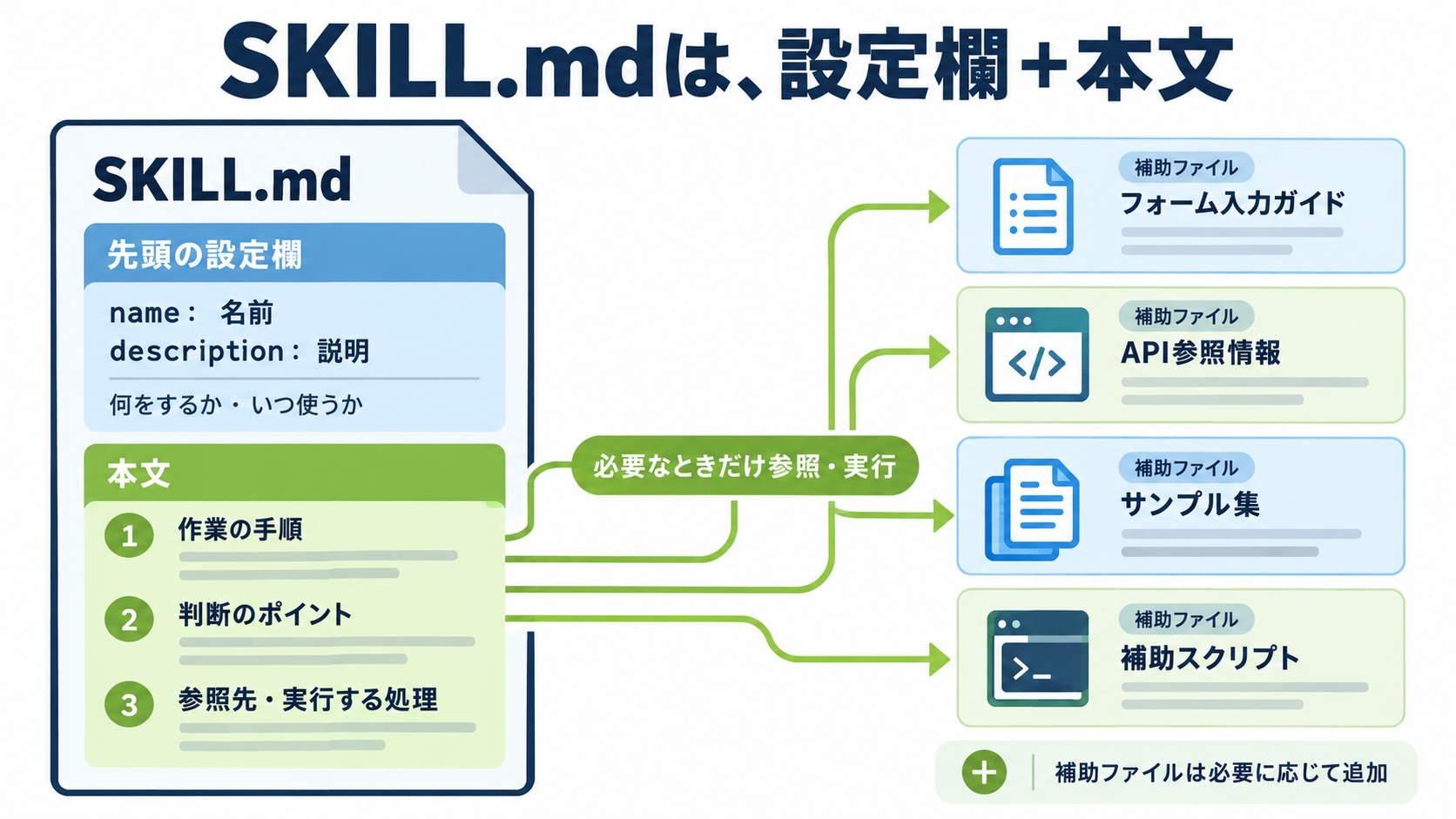
先頭の設定欄で、名前と説明を伝える
スキルの中心になるのは、SKILL.mdというファイルです。
先頭にYAML(設定を項目ごとに書く書式)で書く「フロントマター」と呼ばれる設定欄があり、その後にMarkdown形式の本文が続きます。
設定欄では起動の条件や使えるツールの権限を決め、本文に具体的な手順を書きます。
設定欄に書くのは、スキルの名前(name)と説明(description)です。
Claude Codeはこの2つを常に読み込んでおり、いまそのスキルを使う必要があるかを、設定欄の情報をもとに判断します。
例えば、依頼文に「PDF」という語が含まれていれば、PDFに関する名前や説明を持つスキルと照らし合わせ、必要なタイミングでPDF用のスキルを使います。
本文から、必要な別ファイルを呼び出せる
本文には、ほかのファイルを参照させる指示も書けます。
PDFのスキルの例では、ライブラリ(部品として使う既存のプログラム)の情報を書いたファイルと、入力フォームの情報を書いたファイルを、本文から参照しています。
スキルを使うときに本文が読み込まれ、そこから必要な別ファイルを追加で読み込む形です。
SKILL.mdの1つのファイルに、手順や情報をすべて書き込む必要はなく、本文の中にスクリプトを実行する指示を書くこともできます。
フォルダ構成の例
PDFを扱うスキルをフォルダにまとめると、次のような構成になります。
- SKILL.md
スキル本体。設定欄と本文で構成し、本文は必要になったときに読み込まれる - フォーム入力ガイド
フォームに入力するときだけ参照する - API参照情報
部品の使い方を調べるときだけ参照する - サンプル集
必要なときに参照する - 補助スクリプト
フォームの解析・入力・検証など、スキルの中で実行する小さなプログラム
SKILL.md以外のファイルやフォルダは、スキルに必須ではありません。
スキルの作者が必要に応じて置く補助的なファイルで、「バンドルファイル」と呼ばれ、本文から参照されたときに必要に応じて読み込まれます。
必要なときだけ読み込む「遅延読み込み」で、CLAUDE.mdの膨張を避ける
読み込みは3段階に分かれている
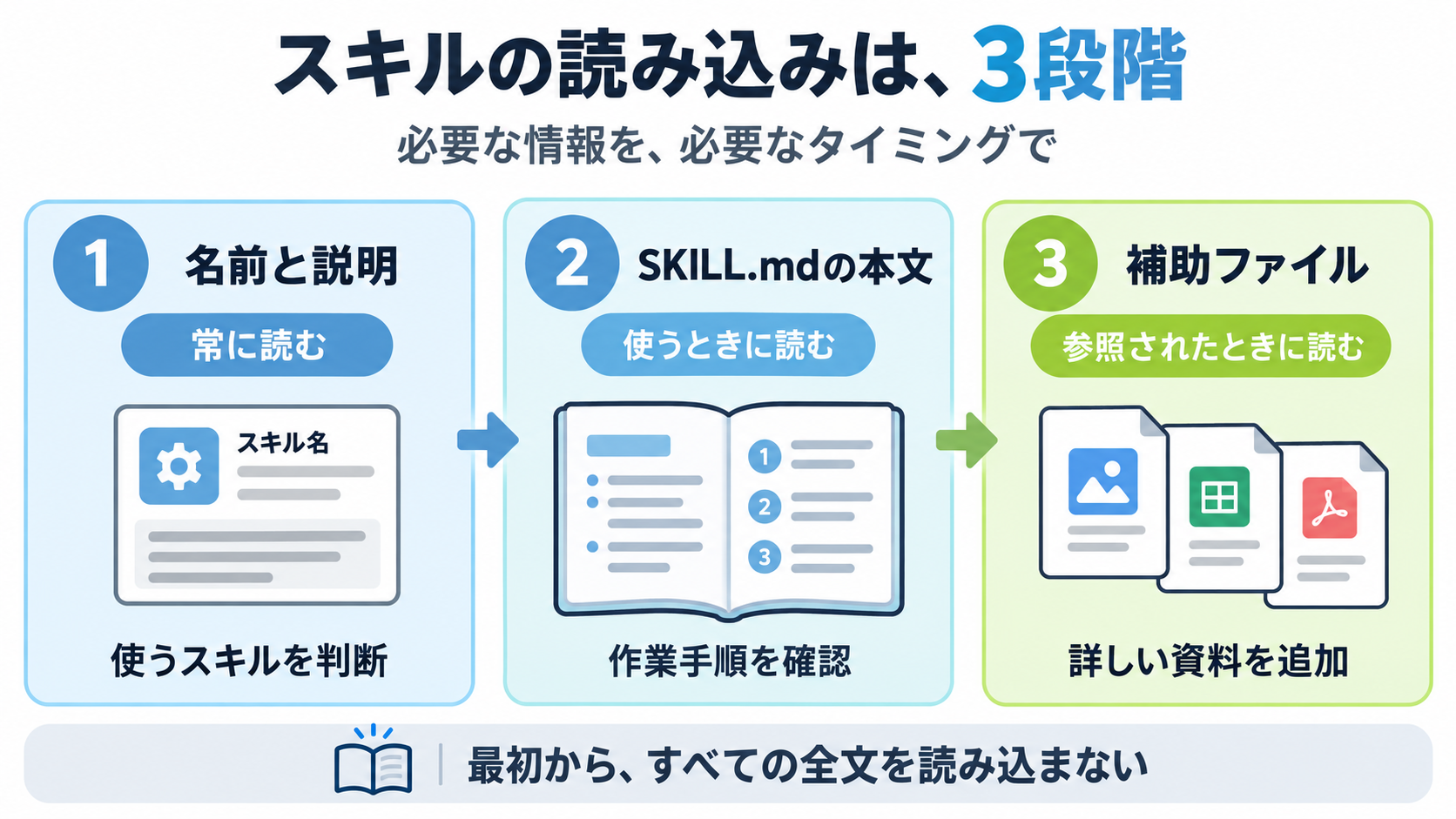
スキルのもう1つの特徴が、必要になったときに読み込む「遅延読み込み」です。
Claude Codeは、最初からSKILL.mdの全文を読み込むのではなく、まず名前と説明を中心とするメタデータ(ファイルの情報)だけを読み込みます。
本文は、そのスキルを実際に使うときに読み込みます。
そのため、複数のスキルを持たせても、一度に読める量が圧迫されにくくなります。
| 読み込む順 | ファイル | 読み込まれるタイミング | トークン量の目安 |
|---|---|---|---|
| 1 | 名前と説明などのメタデータ | 常に読み込む | 100以下 |
| 2 | SKILL.mdの本文 | 対象のスキルを使うとき | 5,000以下 |
| 3以降 | バンドルファイル(文章・スクリプト・データ) | 本文から参照されたとき | 全体の量によって決まる |
CLAUDE.mdとの違い
CLAUDE.mdの中身は、毎回の起動時に読み込まれます。
これに対し、スキルの本文は使うときにだけ読み込まれるため、長い参照資料を持たせても、必要になるまでは負担がほとんどかかりません。
一方で、一度読み込まれた本文は、その後のやり取りでも読み込み量として残り続けると、公式ドキュメントで説明されています。
手順は必要なことに絞って書いたほうが毎回の負担を抑えられます。
説明の書き方が、使われるかどうかを左右する
スキルを使うかどうかは、最初に読み込まれる説明を材料に判断されます。
説明が曖昧だと、必要な場面で呼ばれなかったり、見当違いの場面で呼ばれたりする可能性があります。
補足条件を書く「when_to_use」という項目を設定した場合は、説明と合わせて、Claude Codeが参照するスキル一覧に使われます。
作り方と呼び出し方は、フォルダとSKILL.mdがあれば足りる
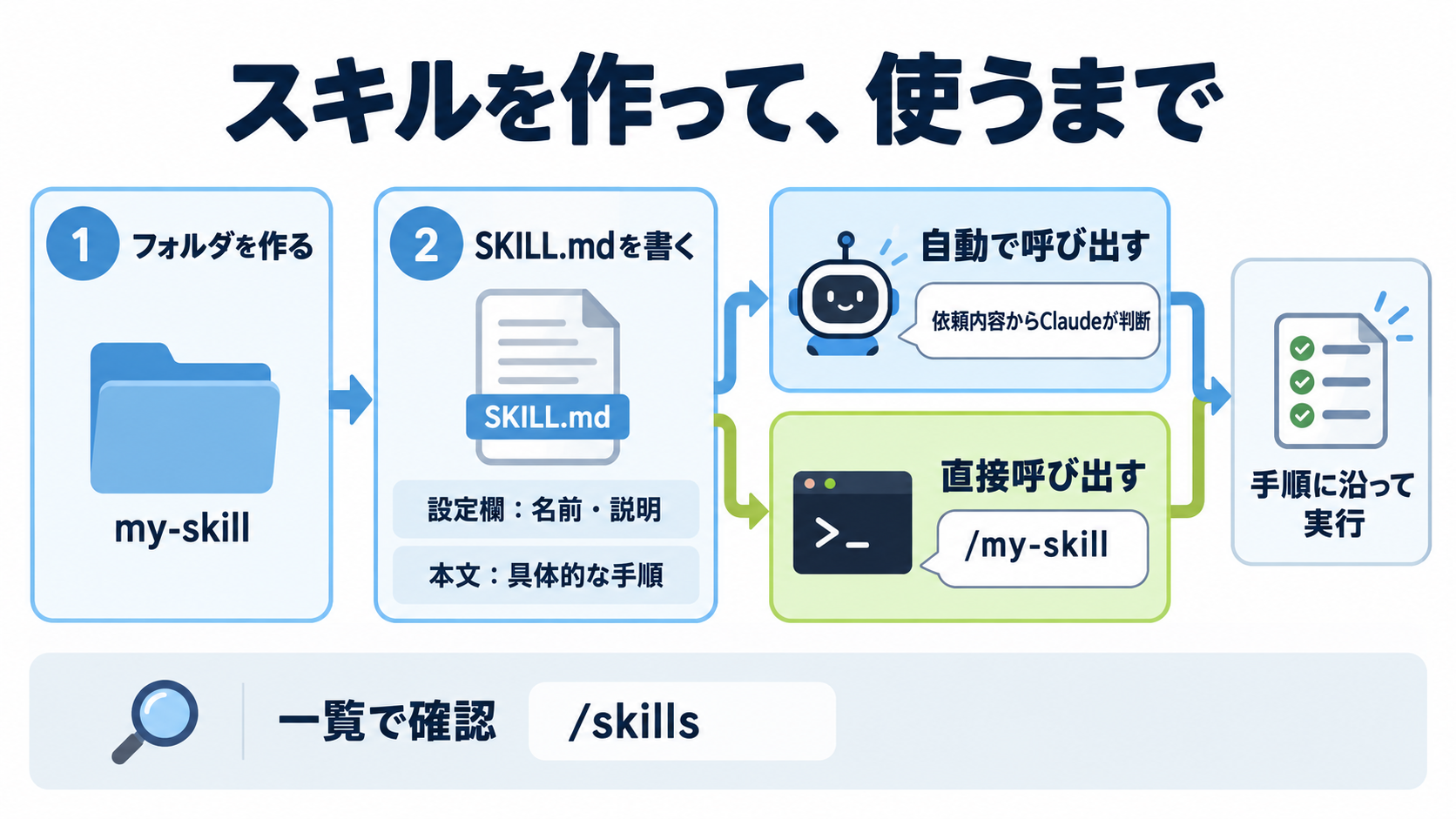
スキルは、フォルダを作ってSKILL.mdを書くだけで作れる
スキルは、スキル用のフォルダを作り、その中にSKILL.mdを書くだけで作れます。
スキルの名前は、設定欄のnameで決めます。
省略した場合は、フォルダの名前が使われます。
スキルの追加や編集は、原則として再起動なしで、いま開いているセッションに反映されます。
ただし、セッションを始めたときにスキル用の置き場所のフォルダ自体が存在しなかった場合は、フォルダを新しく作ったあとにClaude Codeを再起動する必要があります。
nameとdescriptionの役割
nameは、「/」のメニューに表示され、入力して呼び出すときのコマンド名です。
省略すると、フォルダの名前が使われます。フォルダの名前でも呼び出すことができます。
descriptionは、スキルの説明です。
Claude Codeはこの部分を先に読み込み、そのスキルをいつ使うかを判断します。
そのため、説明には「何をするのか」と「いつ使うのか」の両方を書いておくのが有効です。
当事務所のスキルにも、説明欄に「何をするスキルか」に加えて、「〜と言ったときに使う」という呼び出しの言葉を書いているものがあります。
呼び出し方は、自動と直接の2通り
1つ目は、Claude Codeに自動で判断させる方法です。
説明に書いたキーワードを依頼文に含めると、Claude Codeが「このスキルを使う場面だ」と判断して起動します。
例えば、説明に「機能追加」という語を書いたスキルがあれば、依頼文に「機能追加」と入れると、そのスキルが起動します。
2つ目は、直接呼び出す方法です。スラッシュ(/)に続けてスキル名を入力すると、明示的に実行できます。
いま使えるスキルは、「/skills」というコマンドで一覧にして確かめられます。
一覧には、スキルの名前、置き場所の種類、読み込み量の目安が表示されます。
一から作るのが難しいときは、skill-creatorを使う
スキルを一から書くのが難しい場合は、Anthropic社が公式に配布しているスキル「skill-creator」を使う方法があります。
対話形式で質問に答えていくと、SKILL.mdと補助ファイルのひな形が作られます。
Claudeのアプリ(Claude DesktopやCoworkなど)には標準で組み込まれていますが、Claude Codeで使うには、プラグインとしてインストールします。
Anthropic社の公式マーケットプレイスは初期状態で使えるため、インストールの操作を1つ行うだけで導入することができます。
プラグイン由来のスキルは、プラグイン名とスキル名をつないだ名前で呼び出します。
skill-creatorは、スキルの作成だけでなく、評価や改善、性能を測るベンチマークテストも実行できます。
置き場所は4種類で、同じ名前なら優先順位の高いものが使われる
置き場所ごとの適用範囲
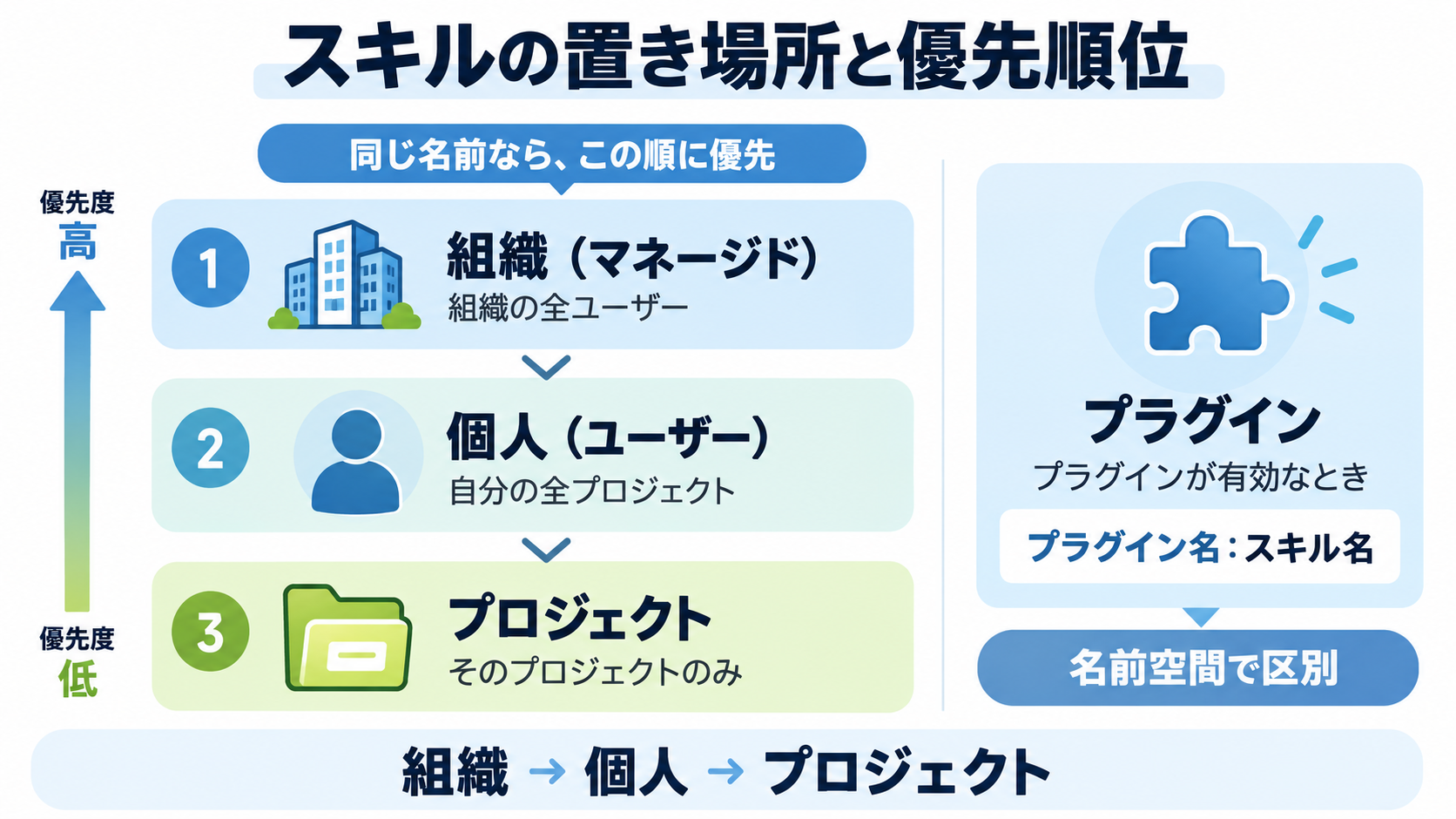
スキルは、設定の置き場所の考え方(スコープ)に従って配置できます。
利用できるのは、次の4種類です。
| スコープ | 置き場所 | 適用範囲 |
|---|---|---|
| マネージドポリシー | 組織の管理設定で配布 | 組織の全ユーザー |
| ユーザー | ホームフォルダの中の、個人用のスキル置き場 | 自分の全プロジェクト |
| プロジェクト | プロジェクトのフォルダの中の、スキル置き場 | そのプロジェクトのみ |
| プラグイン | プラグインのフォルダの中の、スキル置き場 | プラグインが有効なとき(名前空間付き) |
同じ名前のスキルがあるときの優先順位
マネージドポリシー、ユーザー、プロジェクトの3つに同じ名前のスキルがある場合は、優先順位の高いものが採用されます。
公式ドキュメントでは、組織、個人、プロジェクトの順に優先されると説明されています。
プラグインのスキルは、「プラグイン名:スキル名」という名前空間(名前の衝突を避けるための区分け)付きで管理されます。
そのため、ほかの置き場所のスキルと名前がぶつかることがないとされます。
モノレポ構成でも、サブフォルダのスキルは自動で検出される
モノレポ構成(複数のプロジェクトを1つの保管庫にまとめて管理する構成)では、サブフォルダの中にあるスキルも自動で検出されます。
例えば、あるサブフォルダのファイルを編集しているときは、そのサブフォルダの中にあるスキルも自動的に読み込まれます。
当事務所での置き場所
当事務所では、130本のスキルを「ユーザー」の置き場所に入れたうえで、Google Driveの上にある同じ実体を指すようにし、3台のパソコンで共通に使っています。
こうすることで、どのパソコンでも、同じ内容のスキルが使えます。
組み込みスキル10種は、決まった命令ではなく指示文で動く
組み込みスキルとは
Claude Codeには、あらかじめ用意された組み込みスキルが多数あります。
組み込みスキルも、スラッシュ(/)を付けて起動できます。
ただし、/clear、/compact、/contextのように、決まった仕組みを動かす命令とは異なり、プロンプトベース(指示文に従って動く形)で動作します。
スキルの中に書かれた指示にClaude Codeが従い、その場の判断で、ファイルの読み書きやサブエージェント(作業を分担する別のAI)の起動などを組み合わせるため、柔軟な処理が可能です。
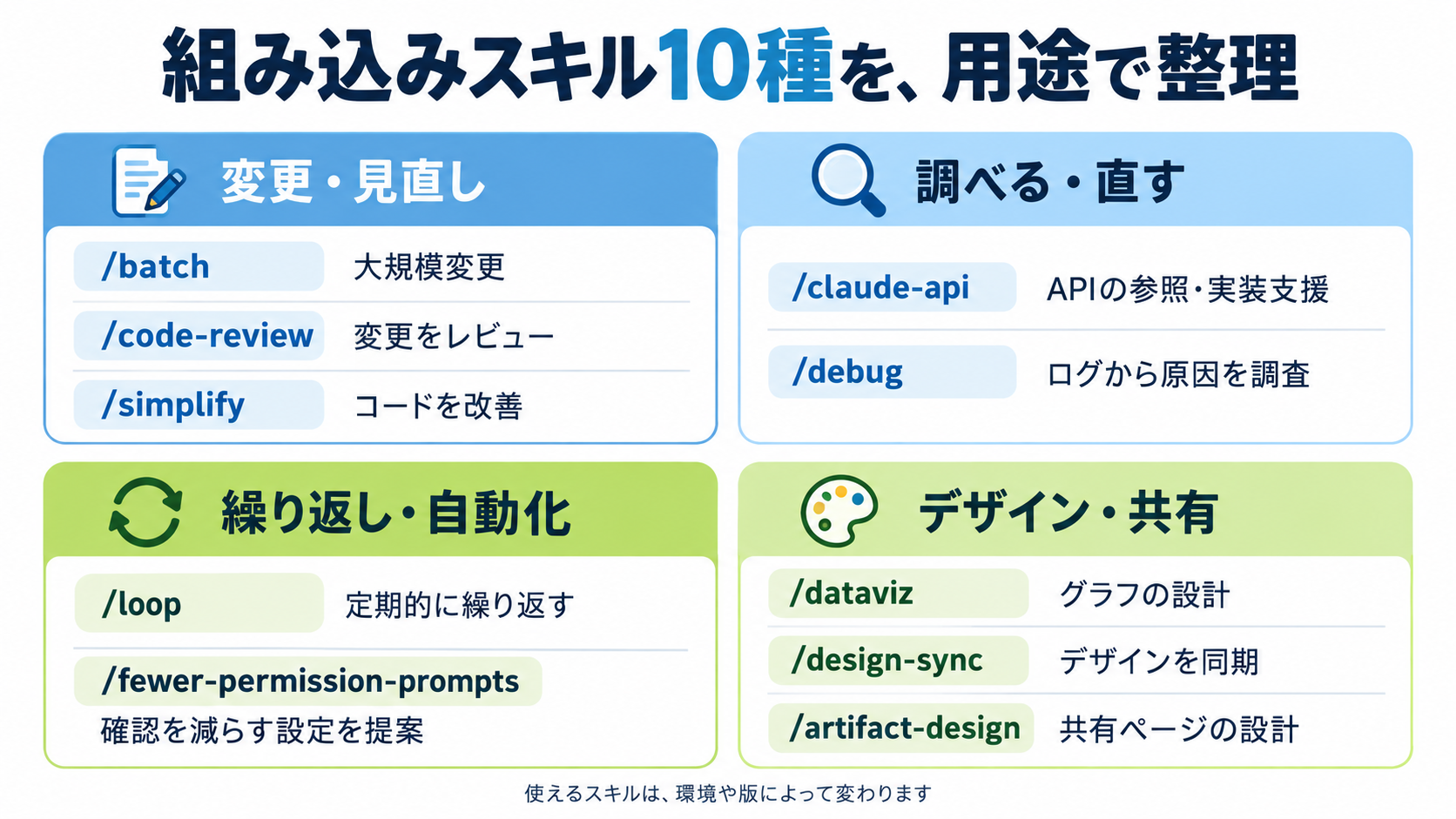
主な組み込みスキル10種
| スキル | 用途 |
|---|---|
| /batch | コードベース(プログラム一式)全体への大規模な変更を、並列で実行する |
| /code-review | 直近の変更を、正確性のバグと、再利用性・簡潔さ・効率といった改善の観点でレビューし、所見を報告する。オプションで、修正まで行うか、変更の提案(PR)へのコメントとして残すかを選べる |
| /simplify | 直近の変更を、再利用性・簡潔さ・効率・抽象度の観点で見直し、修正を適用する。コードの品質改善に特化している |
| /claude-api | Claude APIの参照情報を読み込む。Python、TypeScript、Java、Go、Ruby、C#、PHP、cURLの8種類に対応している。既存コードのモデルのアップグレードや、Managed Agent(Anthropicの管理下で動くエージェント)の新規作成を、対話形式で順を追って案内する |
| /debug | セッションの途中から、動作の記録であるデバッグログの取得を始め、ログを読み取って不具合の原因を調べる |
| /fewer-permission-prompts | セッションの記録を調べ、頻繁に出てくる読み取り専用の操作を抽出して、許可リストに追記する。確認画面を減らすための仕組み |
| /loop | プロンプトを一定の間隔で繰り返し実行する。間隔を省略するとClaudeが自分のペースで繰り返し、プロンプトを省略すると、専用のファイルがあればその内容を、なければ未完了作業の継続やPRの確認といった保守用のプロンプトを実行する |
| /dataviz | チャート・グラフ・ダッシュボードのデザイン指針を示す。データに合ったチャートの形式を選び、同梱のスクリプトで、配色が色覚の多様性に配慮できているかとコントラストを検証する |
| /design-sync | リポジトリのReactデザインシステム(画面の部品とデザインの決まりをまとめたもの)を変換し、Claude Design(対話形式でデザインやプロトタイプを作れるclaude.aiの機能)にアップロードする |
| /artifact-design | Artifactsとしてウェブページを生成するときのデザイン指針を示す。claude.aiでページを共有できる |
並列で動かす3つの高度なスキル
10種のうち、/batch、/code-review、/simplifyは、サブエージェントを並列で起動する高度なスキルです。
- /batch
コードベース全体に影響する変更(フレームワークの移行や、APIの一括置換など)を自動化する - /code-review
直近の変更から正確性のバグを探してレビューする。「–fix」というオプションを付けると、修正の適用まで行う - /simplify
バグ探索は行わず、再利用性・簡潔さ・効率の観点でコードを見直し、改善を適用する
セッションの成果を共有するArtifacts
/artifact-designは、Artifacts(アーティファクト)を作成・共有するときの指針を示すスキルです。
Artifactsは、セッションの内容から、プロジェクトのダッシュボードや要約レポートのような、操作できるWebページを生成し、claude.ai上の限定リンクでチームに共有できる機能です。
セッションの進行に応じて内容を更新できるため、共有されたメンバーは、進行状況に応じた情報を確認できます。
組み込みスキルの一覧は、版によって変わる可能性があります。
手元の環境でどれが使えるかは、「/」を入力したときに表示されるメニューで確かめられます。
設定欄の項目で、起動の条件や使える範囲を細かく決められる
自動起動を止める(disable-model-invocation)
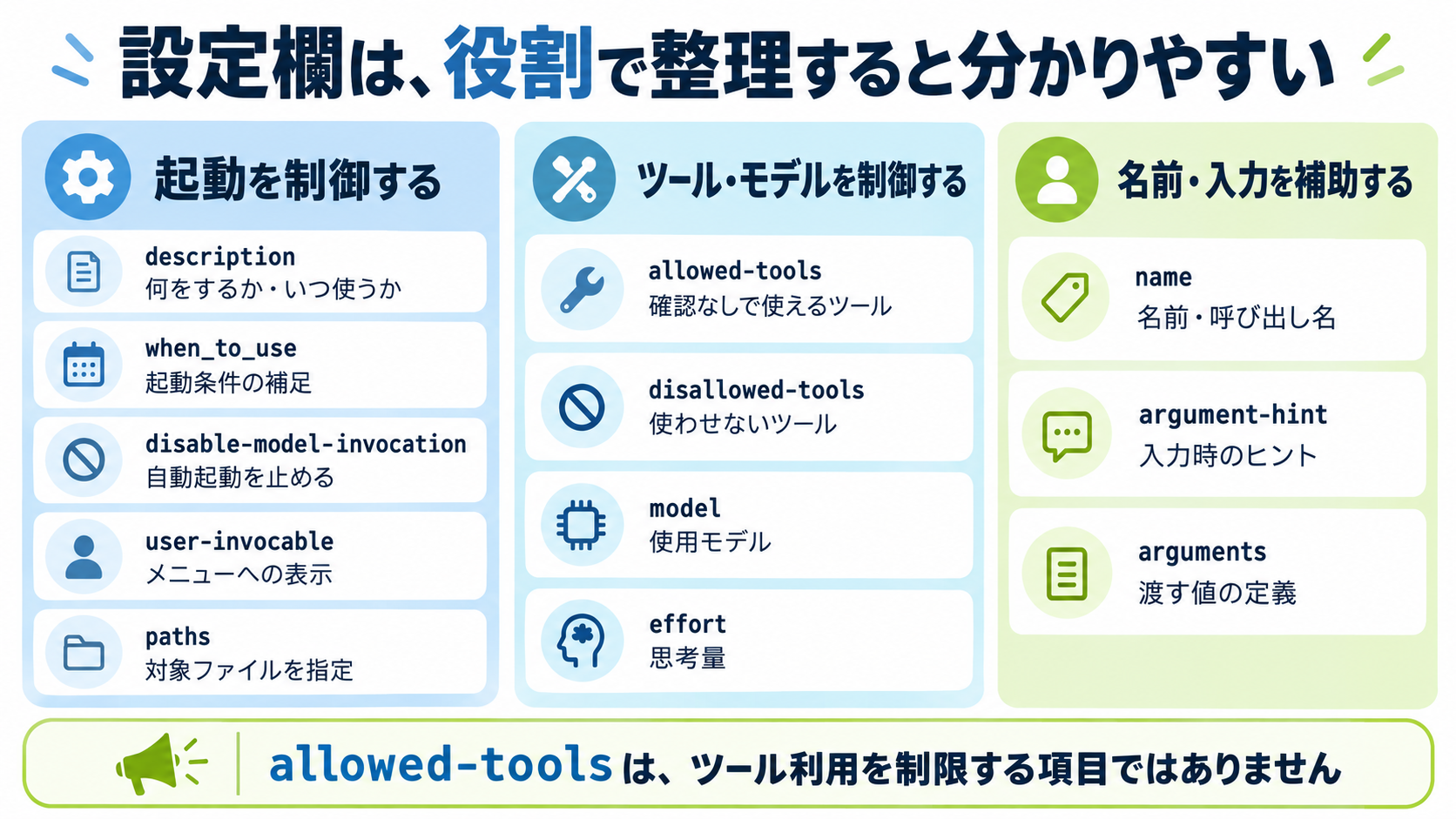
設定欄には、nameとdescription以外にも項目があり、起動のしかたや使える範囲を細かく決められているとのこと。
このうち「disable-model-invocation」を「true」にすると、Claude Codeによるスキルの自動起動が無効になるようです。
デプロイ(作ったものを本番の環境へ公開する作業)や外部への送信など、実行したあとに取り消しがきかない操作は、ユーザーが明示的にスラッシュとスキル名を入力したときだけ実行したい場面があります。
Claude Codeに勝手に実行されたくないスキルには、この項目を設定します。
当事務所の130本のスキルのうち、この項目を使っているのは2本です。
メニューから隠す(user-invocable)
この項目を「false」にすると、「/」を入力して表示されるコマンドのメニューに、そのスキルが表示されなくなります。
ユーザーが直接実行する意味はなく、Claude Codeに背景知識として読み込ませたいスキル(システムやAPIの仕様情報を提供する参照系のスキルなど)に設定するとよさそうです。
対象ファイルで絞る(paths)
この項目は、glob(任意の階層や任意の文字列を表す記号を使って、ファイルの場所をパターンで指定する記法)で、スキルが自動で起動する条件を絞り込みます。
指定すると、パターンに一致するファイルを操作しているときにだけ、Claude Codeがスキルを自動的に読み込みます。
例えば、特定のフォルダの下にある特定の種類のファイルを操作するときだけ起動する、という使い方をすることができます。
設定項目の一覧
主な項目を表にまとめます。
いずれも省略でき、descriptionだけは設定が推奨されています。
| 項目名 | 説明 |
|---|---|
| name | 「/」のメニューに表示され、入力して呼び出すときのコマンド名。省略するとフォルダ名が割り当てられる |
| description | スキルの説明と起動の条件。Agent Skillsの仕様では必須だが、Claude Codeでは省略でき、省略時は本文の最初の段落が代わりに使われる。when_to_useとの合計が1,536文字を超えた分は、スキル一覧から省かれる(読み込み量を抑えるための仕様) |
| when_to_use | スキルを自動で起動するときの補足条件。descriptionとの合計で1,536文字以内 |
| argument-hint | 入力の補完時に表示する、引数(スキルに渡す値)のヒント |
| arguments | 本文の中から名前で参照できる引数を定義する。空白区切りの文字列か、YAMLのリストで指定する |
| disable-model-invocation | trueにするとClaudeによる自動起動が無効になり、サブエージェントへの事前読み込みも防がれる。何も指定しなければfalse |
| user-invocable | falseにすると「/」のメニューに表示されなくなる。何も指定しなければtrue |
| allowed-tools | スキルの起動中に、確認なしで使えるツール。ツールの利用を制限する設定ではない |
| disallowed-tools | スキルの起動中、Claudeが使えるツールの候補から外すツール。次のユーザーメッセージで解除される |
| model | スキルを実行するときのモデル。指定は現在のターンだけに適用され、次の入力でセッションのモデルに戻る |
| effort | スキルを実行するときの思考量。low、medium、high、xhigh、maxから選べ、使える値はモデルによって異なる |
| paths | 自動起動の条件となるglobパターン。カンマ区切りの文字列か、YAMLのリストで指定する |
公式ドキュメントには、この表にない項目も載っています。
スキルをサブエージェントの中で実行する設定や、スキルの起動時に処理を差し込む設定などです。
オープンスタンダードとの違い
Agent Skillsのオープンスタンダードの仕様では、name、description、license、compatibility、metadata、allowed-toolsなどが共通の項目として定められています。
一方、when_to_use、argument-hint、arguments、contextなどは、Claude Codeが独自に拡張した項目で、ほかのエージェントのシステムでは使えない場合があります。
Claude Codeには、仕様に対する独自の緩和動作もあり、nameを省略するとフォルダ名が、descriptionを省略すると本文の最初の段落が、代わりに使われます。
そのため、nameやdescriptionを省略してもエラーにならないとされます。
共通の項目だけで書かれたスキルであれば、ほかのAIツールにも移しやすいと考えられます。