Claude Codeは通常、1つのAIが1人で作業を進めますが、別のAIに仕事を任せて複数のAIを同時に動かすこともできます。この分担の仕組みが「マルチエージェント」で、「サブエージェント」「エージェントチーム」「動的ワークフロー」という3つの方式が用意されています。方式ごとの仕組みと向き不向きを押さえておくと、仕事の規模や性質に合わせて選びやすくなりそうです。
Oikon・前川蒼『Claude Code実践入門 Agentic Coding』(SBクリエイティブ)を参考にして。
マルチエージェントは、1つのAIが複数のAIに仕事を任せる仕組み
通常は1人で動くClaude Codeが、別のAIに作業を委ねる
Claude Codeは基本的に、1つのエージェントとして動きます。
ここに、別のエージェントへ仕事を委ねる機能があり、複数のエージェントで作業を分担する仕組みを、書籍では「マルチエージェント」と呼んでいます。
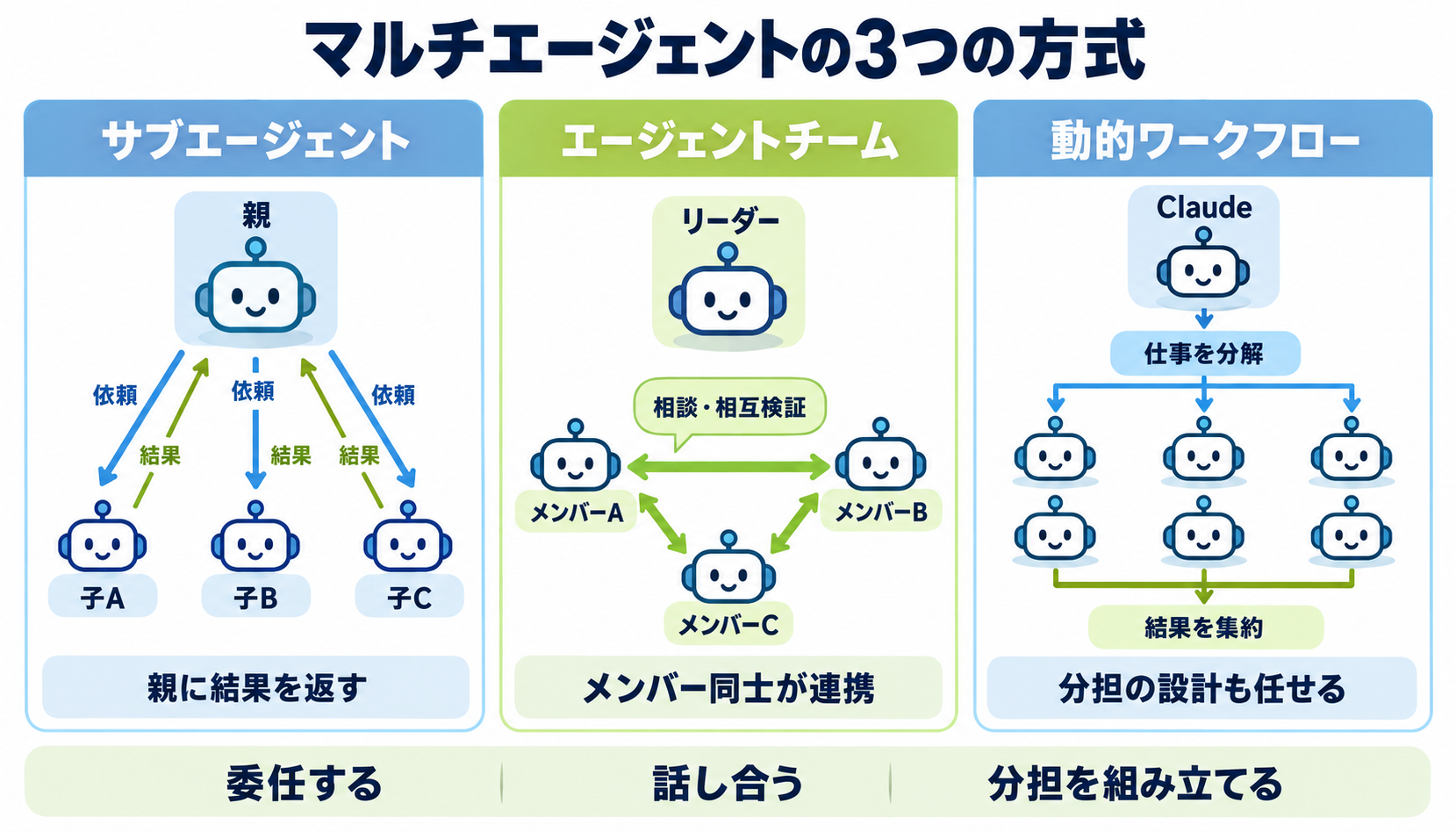
Claude Codeには、このマルチエージェントの機能が3つ用意されています。
- サブエージェント
親が仕事を任せ、結果だけを受け取る一方向の方式 - エージェントチーム
メンバー同士がメッセージを送り合いながら進める双方向の方式 - 動的ワークフロー
仕事の分け方そのものをClaudeが組み立て、多数のエージェントを同時に走らせる方式
強みは、複数の探索の道筋を同時に走らせられること
書籍では、マルチエージェントの強みは、複数の独立した探索の道筋を同時に走らせられる点にあるとされています。
一方で、同じファイルを何度も直すような作業は並列化の利点が出にくく、分担と委任の難しさも残ると説明されています。
サブエージェントは、独立した作業場で動く補助役
依頼を受けて、結果だけを返す
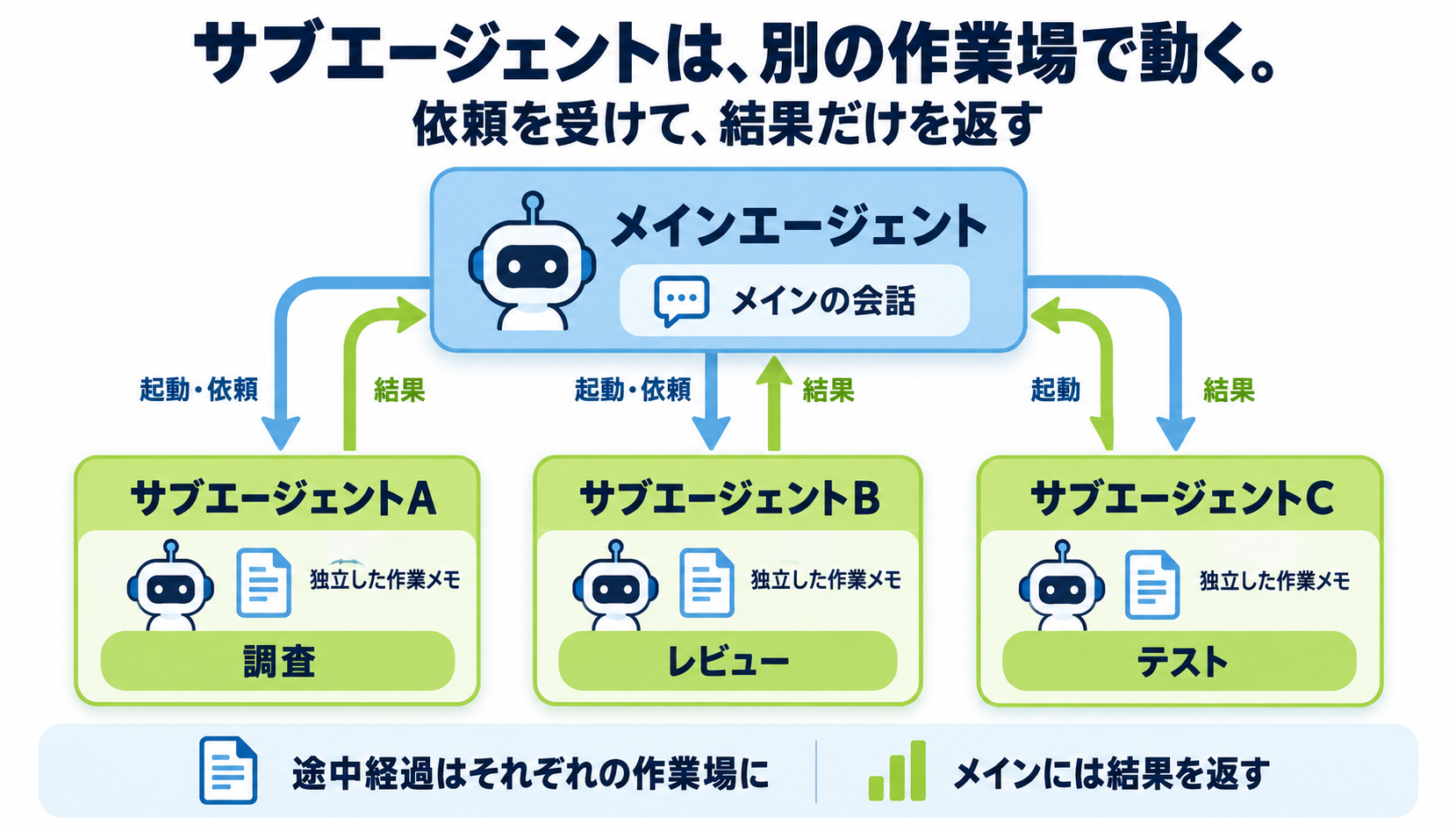
サブエージェントは、1つのセッションの中で、独自のコンテキストウィンドウを持つ補助のエージェントです。
メインのClaude Codeがサブエージェントを起動すると、サブエージェントは自分の作業メモの中で独立して動き、終わったら結果だけをメインに返します。
調べ物の途中経過がメインの会話に溜まらないため、本体の作業が散らかりにくくなります。
サブエージェントには、使い勝手のよい特徴がある
- 独立した作業場で動く
メインとは別のコンテキストウィンドウで動作する - 設定を使い回せる
ユーザー単位で設定でき、複数の作業で再利用できる - 専門の役割に特化できる
特定の分野に向けて、指示文(システムプロンプト)を作り込める - 使える道具を絞れる
サブエージェントが使えるツール(読む・書く・実行するなどの機能)を制限できる - モデルを選べる
作業に合ったモデルを選び、費用を調整できる - 同時に動かせる
並列実行やバックグラウンド実行ができる
これらの特徴を生かした使い方として、書籍は、並列実行による分担作業、バックグラウンドでの調査、特定の作業に特化したエージェントの実行、複数のエージェントを連携させるチェーン実行などを挙げています。
Claude Codeには、組み込みのサブエージェントが用意されている
書籍の一覧では、主な組み込みのサブエージェントは次の5種類です。
| サブエージェント名 | モデル | ツール | 用途 |
|---|---|---|---|
| general-purpose | メインのモデルを継承 | すべて | 探索と変更の両方が必要な、複数の手順にわたる作業 |
| Explore | メインのモデルを継承 | 読み取り専用 | コードベース(プログラム一式)の検索と分析。徹底度を3段階で指定できる |
| Plan | 親のモデルを継承 | 読み取り専用 | Planモード(計画を立てる段階)で、計画の材料を集める |
| claude-code-guide | Haiku | 読み取り専用 | Claude Codeの機能に関する質問に、公式ドキュメントをもとに答える |
| statusline-setup | Sonnet | Read、Edit | ステータスライン(画面下部の表示)の設定 |
よく目にするのは、「general-purpose」・「Explore」・「Plan」の3つです。
general-purposeは最も汎用的なサブエージェントで、「サブエージェントを使って」とだけ指示すると使われることが多いとされています。
Exploreは、変更を加えずに調べて理解したいときに使われ、PlanはPlanモード中の調査に使われます。
モデルがメインのものを継承するか、固定されているかは、作業内容に合わせて選ばれているためと説明されています。
サブエージェントの階層は、版によって上限が違う
サブエージェントは、自分の配下にさらにサブエージェントを起動することもできます。
書籍では最大5階層とされていますが、公式ドキュメントでは、現在の既定は3階層までで、環境変数(設定値)で上限を変えられると説明されています。
公式ドキュメントには、版によって既定が5階層だった時期もあると書かれており、使うときは手元の版の仕様を確かめる必要があります。
カスタムエージェントは、Markdownファイル1つで作れる
組み込み以外に、自分用のエージェントを作成できる
Claude Codeでは、組み込みのサブエージェントのほかに、ユーザーがカスタムエージェントを作成することもできます。
実体は、専用のフォルダに置くMarkdownのファイルです。
作成方法は3種類あります。
- Claude Codeに作成を依頼する
日本語で「コードレビュー専用のエージェントを作って」と頼む方法で、書籍の実習ではこの方法を使っている - 定義ファイルを手動で作る
専用のフォルダに、エージェント名をつけたMarkdownファイルを自分で置く - 起動時にJSON形式で渡す
起動時のオプションで、エージェントの定義をその場で渡す
定義ファイルは、設定欄と本文の2つで構成される
定義ファイルは、YAML形式のフロントマター(ファイルの先頭にある設定欄)と、Markdown形式の本文の2つでできています。
設定欄が名前や使えるツールなどの情報を決め、本文がそのままエージェントへの指示文(システムプロンプト)になります。
スキルと同じように、設定欄の説明文(description)をもとに、Claude Codeが必要な場面を判断して起動します。
書籍の実習では、読み取り専用のコードレビュー担当が作られました。
道具は読み取り系と確認用のコマンド実行に絞り、「指摘するだけで、コードは書き換えない」ことが最優先の原則として本文に書かれています。
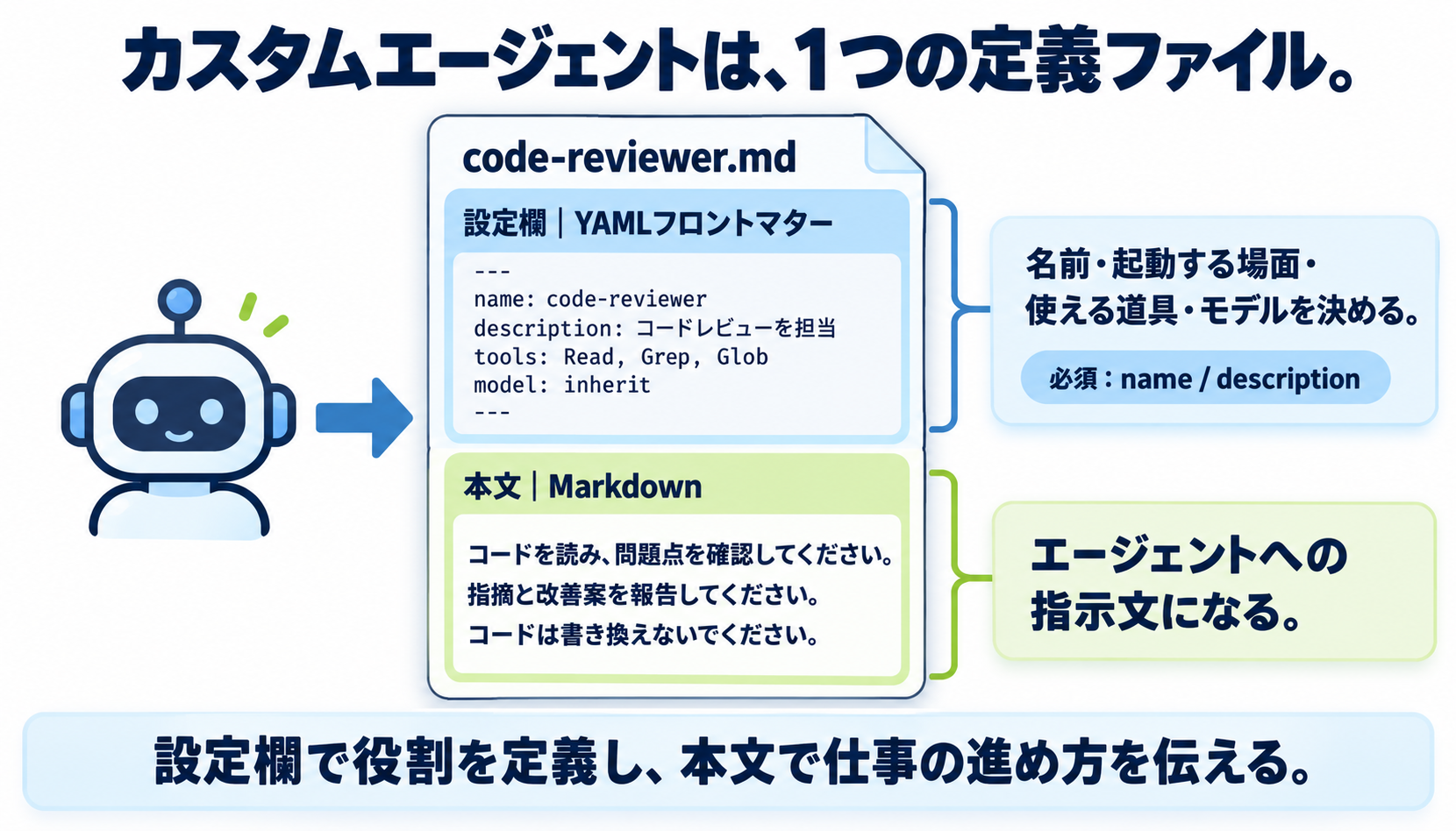
設定欄に書ける主なフィールドは次のとおりです。必須なのは名前と説明の2つだけです。
| フィールド | 必須 | 説明 |
|---|---|---|
| name | ◯ | 一意の識別子。小文字とハイフン |
| description | ◯ | Claude Codeが、いつ仕事を任せるかを判断する基準 |
| tools | 許可するツール。省略するとすべてが引き継がれる | |
| disallowedTools | 使わせないツール | |
| model | sonnet・opus・haiku・fable・inherit(メインを継承)のいずれか、または完全なモデルID | |
| skills | 起動時に読み込むスキル | |
| memory | 永続メモリの範囲(user・project・local) | |
| effort | 推論の努力レベル(low・medium・high・xhigh・max) | |
| color | 画面に表示する色 |
置き場所は4つで、同じ名前なら優先順位の高いものが使われる
カスタムエージェントは、CLAUDE.mdやsettings.jsonと同じく、置き場所によって適用範囲が変わります。
同じ名前のエージェントが複数の場所にあるときは、優先順位の高いものが採用されます。
| スコープ | 置き場所 | 優先度 |
|---|---|---|
| 組織全体 | マネージドポリシー(管理設定) | 1(最高) |
| プロジェクト | プロジェクトの.claude/agents/ | 2 |
| ユーザー | ホームフォルダの~/.claude/agents/ | 3 |
| プラグイン有効時 | プラグインのagents/ | 4(最低) |
ローカルスコープに相当する置き場所はありません。
かわりに、起動時のオプションを使うと、設定ファイルに保存せず、そのセッションだけでエージェントを定義できます。
この場合の優先順位は、マネージドポリシーとプロジェクトの間とされています。
エージェントチームは、メンバー同士が話し合いながら進める方式
サブエージェントは一方向、エージェントチームは双方向
サブエージェントは、「親が任せ、子が結果を返す」一方向の方式でした。
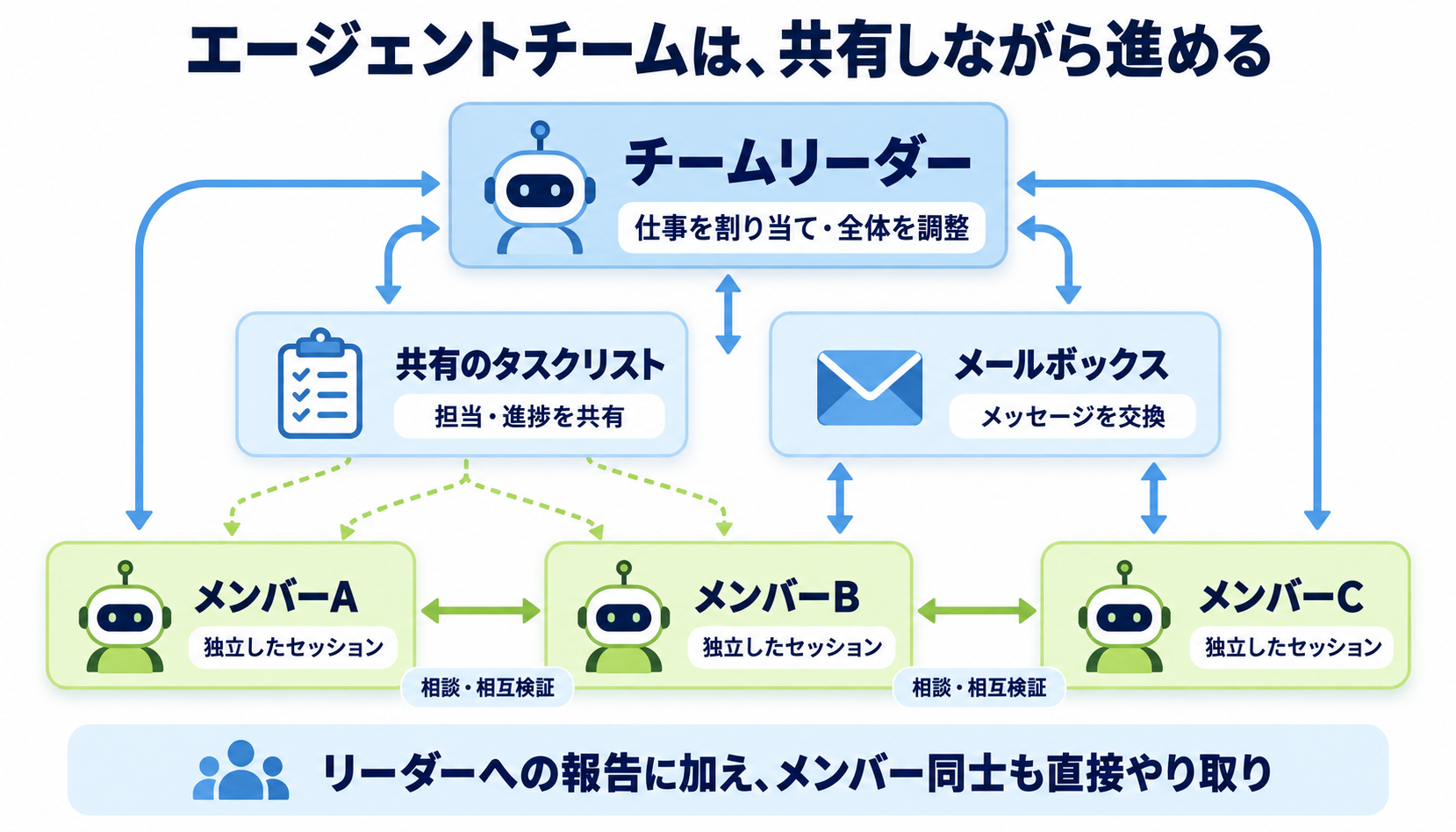
「エージェントチーム(Agent Teams)」はこれを広げ、チームメンバー同士が互いにメッセージを送り合い、共有のタスクリスト(作業の一覧表)で協調しながら動く、双方向の方式です。
主な特徴は次のとおりです。
- リーダーが仕事を割り当てる
チームリーダーが、チームメンバーに仕事を割り当てる - メンバー同士が直接やり取りする
メールボックス(連絡箱)を経由して、メンバー同士が直接メッセージを送り合える - 進捗を一元管理する
共有のタスクリストで、全員の進み具合をまとめて管理する - メンバーごとに独立して動く
メンバーごとに独立したClaude Codeのセッションが、並行して動く - 大規模な作業の役割分担に向く
規模の大きな作業を、役割ごとに分けて進められる
核になる機能は、タスクリストとメールボックスです。
サブエージェントでは各エージェントが単独で作業しますが、エージェントチームでは、担当している作業を互いに共有し、途中経過をメッセージで伝え合いながら進めます。
チームは4つの部品でできている
| 部品 | 役割 | 補足 |
|---|---|---|
| チームリーダー | チームを調整し、メンバーへ仕事を割り当てる。 最初のメンバーが生成された時点でチームが自動で形成され、メインのセッションがリーダーになる | チームの設定は、セッションの終了時に自動で削除される |
| チームメンバー | 独立したコンテキストウィンドウを持ち、割り当てられた仕事を実行する | リーダーの会話履歴は引き継がない |
| タスクリスト | メンバーが共有する作業の一覧 | セッションが終わっても残り、再開したセッションに引き継がれる |
| メールボックス | メンバー間のメッセージのやり取りの基盤 | メンバーが待機状態になると、リーダーへ自動で通知される |
実験的な機能のため、使うには設定が要る
エージェントチームは、書籍の執筆時点では実験的な機能で、既定では無効になっています。
使うには、設定ファイルに環境変数を1つ追加して有効にします。
有効にしたあとは、「画面の担当を決めて、3人で分担して、最後に互いの変更を確認して」のように、日本語で指示するだけで使うことができます。
公式ドキュメントでも、実験的な機能で既定では無効と案内されています。
チームを動かすと、複数のエージェントが同時に展開されます。
それぞれが独立したClaude Codeのセッションで、チームリーダーの画面には、すべてのメンバーとその作業内容が表示されます。
表示のモードは2種類あります。
- In-processモード
メインの画面の中で、全員が動く。追加の準備は要らない - 分割ペインモード
各メンバーが専用の画面(ペイン)を持つ。画面を分割する道具のtmuxか、iTerm2のどちらかが必要
公式ドキュメントによると、分割ペインは、Windows TerminalやVS Codeの内蔵ターミナルでは使えないとされています。
そのため、Windowsの環境では、既定のIn-processモードで使う場合が中心になると考えられます。
向いているのは、互いに検証し合う作業
活用例として、書籍は次の2つを挙げています。
- 並列のコードレビュー
セキュリティ・性能・テストの3つの観点で、同時にレビューする - 競合する仮説でのデバッグ
複数のメンバーが、科学的な討論のように互いの仮説へ反論しながら、不具合の原因を探る
明示的に指示しなくても、Claude Codeが自動でチームを展開する場面が増えてきているそうです。
更新の多い機能のため、最新の仕様は公式ドキュメントで確かめることができます。
動的ワークフローは、分担の設計そのものをClaudeに任せる方式
人が分担を設計する負担を、Claudeが引き受ける
エージェントチームでは、誰に何を任せるかを利用者が指示していました。
作業が大きくなるほど、仕事をいくつに分けるか、結果を誰が検証するか、見つかった問題を誰が直すかといった「分担の設計」自体が重い作業になります。
これをすべて人が組み立てるのは、現実的ではありません。
2026年5月に公開された「動的ワークフロー(Dynamic Workflows)」は、この分担の設計をClaude自身に委ねる仕組みです。
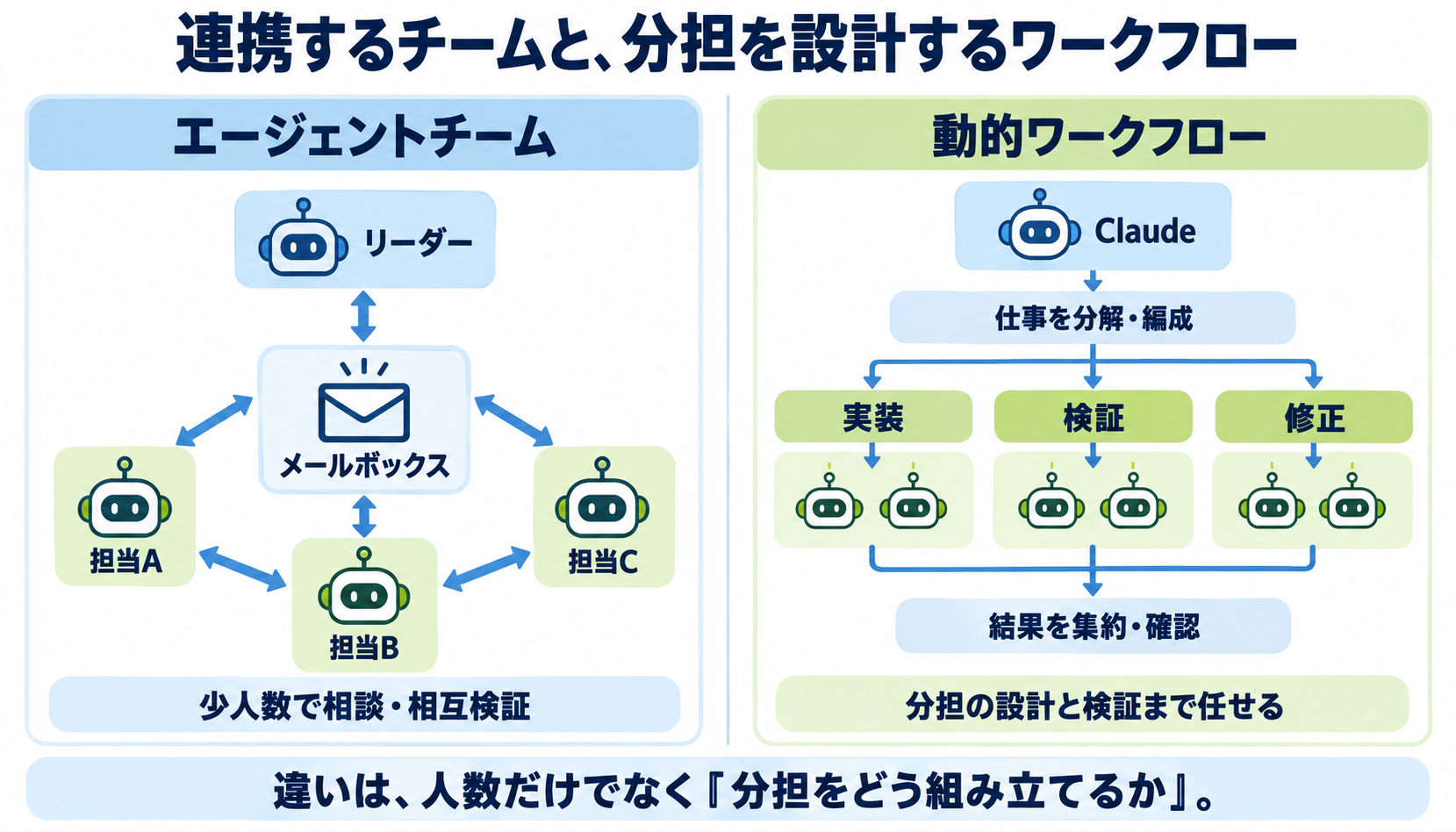
Claudeは仕事を受け取ると、オーケストレーションスクリプト(エージェントをどの順番・どれだけ同時に動かすかを書いた、手順書のようなプログラム)をその場で書き起こし、数十から数百のエージェントを1つのセッションの中で並列に走らせます。
結果が利用者に届く前に、Claude自身が検証する点も特徴です。
実装・検証・修正の役割で、仕事ごとにチームを編成する
動的ワークフローでは、Claude自身が仕事を分解します。
仕事ごとに、実装・検証・修正といった役割のエージェントを編成し、最後に全体の結果を集約します。
使い方は、プロンプトでの依頼と、努力レベルの指定の2通り
- プロンプトで直接頼む
依頼文に「ultracode」という語を含めると、合図の言葉としてワークフローが起動する。合図の言葉を使わず、自分の言葉で実行を頼む方法も引き続き使える - 努力レベルで指定する
「/effort」でultracodeを指定すると、思考の予算が高い水準(xhigh)に固定され、ワークフローを使うかどうかの判断までClaudeに委ねられる。指定したセッションの間だけ有効
どちらの方法でも、実行中の進み具合は「/workflows」で確認することができます。
組み込みの調査ワークフロー「/deep-research」で動きを見る
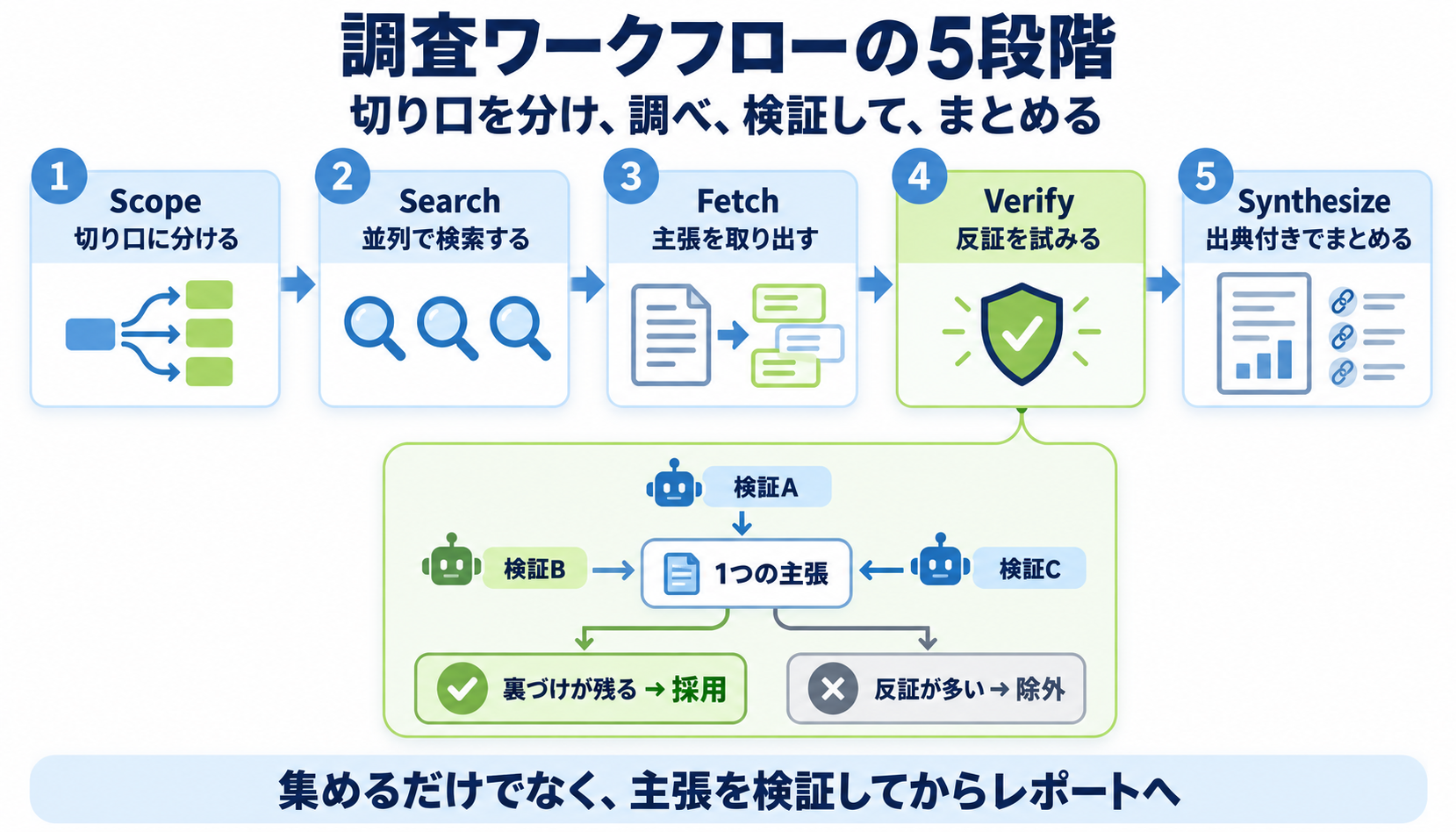
Claude Codeには、組み込みの「/deep-research」というワークフローがあります。
Web検索を多方面に広げ、集めた情報源の主張を検証したうえで、出典付きの調査レポートにまとめる仕組みで、調べたいことを添えて実行するだけで使えます。
書籍の画面では、次の5段階で進んでいました。
- Scope(切り口に分ける)
質問を、複数の検索の切り口に分解する - Search(検索する)
切り口ごとに、並列でWeb検索のエージェントを起動する - Fetch(取り出す)
見つかった情報源から、主張を抽出する - Verify(検証する)
主張ごとに複数の検証エージェントが反証を試み、反証が多数を占めた主張は捨てられる - Synthesize(まとめる)
残った主張が信頼度の順に整理され、出典付きのレポートになる
検索・検証・統合という一連の設計を、Claudeがすべてサブエージェントの編成として実行しています。
書籍の例では、100体以上のサブエージェントが使われていました。
向いているのは、多数に分けられて、検証まで任せたい仕事
動的ワークフローが力を発揮するのは、多数の独立した作業に分けられ、結果の検証まで含めて任せたい仕事です。
書籍は、次のような例を挙げています。
- 調査
DeepResearchのように、多方面から集めて裏づけまで取る仕事 - コードベース全体にわたる移行
広い範囲に及ぶ書き換えを、分担して進める仕事 - バグの探索やセキュリティ監査
広く調べて、問題を洗い出す仕事 - リリース前の二重チェック
重要な変更について、念のために別の目で確かめる仕事
逆に、同じファイルを少しずつ直していくような逐次的な作業では、並列化の利点が出ません。
エージェントチームが数名規模の協働だとすれば、動的ワークフローは、より大きな並列度で長時間の作業を回すための仕組みと説明されています。
トークンの消費が大きい点には注意が必要
動的ワークフローは、通常のセッションよりトークン(AIが処理する文章量の単位で、利用量の目安になるもの)を大幅に消費します。
全有料プランで利用できるものの、Proプランでは既定で無効になっているため、設定の画面から有効にする必要があるとされています。
反対に、Claudeに自動でワークフローを起動してほしくない場合は、同じ設定から動的ワークフロー自体を無効にすることもできます。
使い分けは、まず「会話を分ける必要があるか」から考える
4つの方式を、5つの観点で比べる
| 観点 | シングルエージェント | サブエージェント | エージェントチーム | 動的ワークフロー |
|---|---|---|---|---|
| タスクの完結性 | 1人で完結する | 一方向の委任で済む | 双方向の協議が必要 | 多数の独立したタスクに分解できる |
| コンテキスト | 会話内で完結 | 独立したコンテキストウィンドウに分離 | 完全に独立した複数のインスタンス | サブエージェントごとに独立したコンテキスト |
| 通信 | 不要 | サブエージェントからの結果の返却のみ | チームメンバー間で直接メッセージ | オーケストレーションスクリプトが結果を集約 |
| トークンコスト | 最も低い | 中程度 | 高い | 最も高い |
| 適するケース | 通常の開発作業 | テスト実行、コードレビューの委任、並行調査 | 並列コードレビュー、フロントエンドとバックエンドの並行開発、仮説の検証 | コードベース全体の移行、バグ探索・セキュリティ監査、出典付きの調査 |
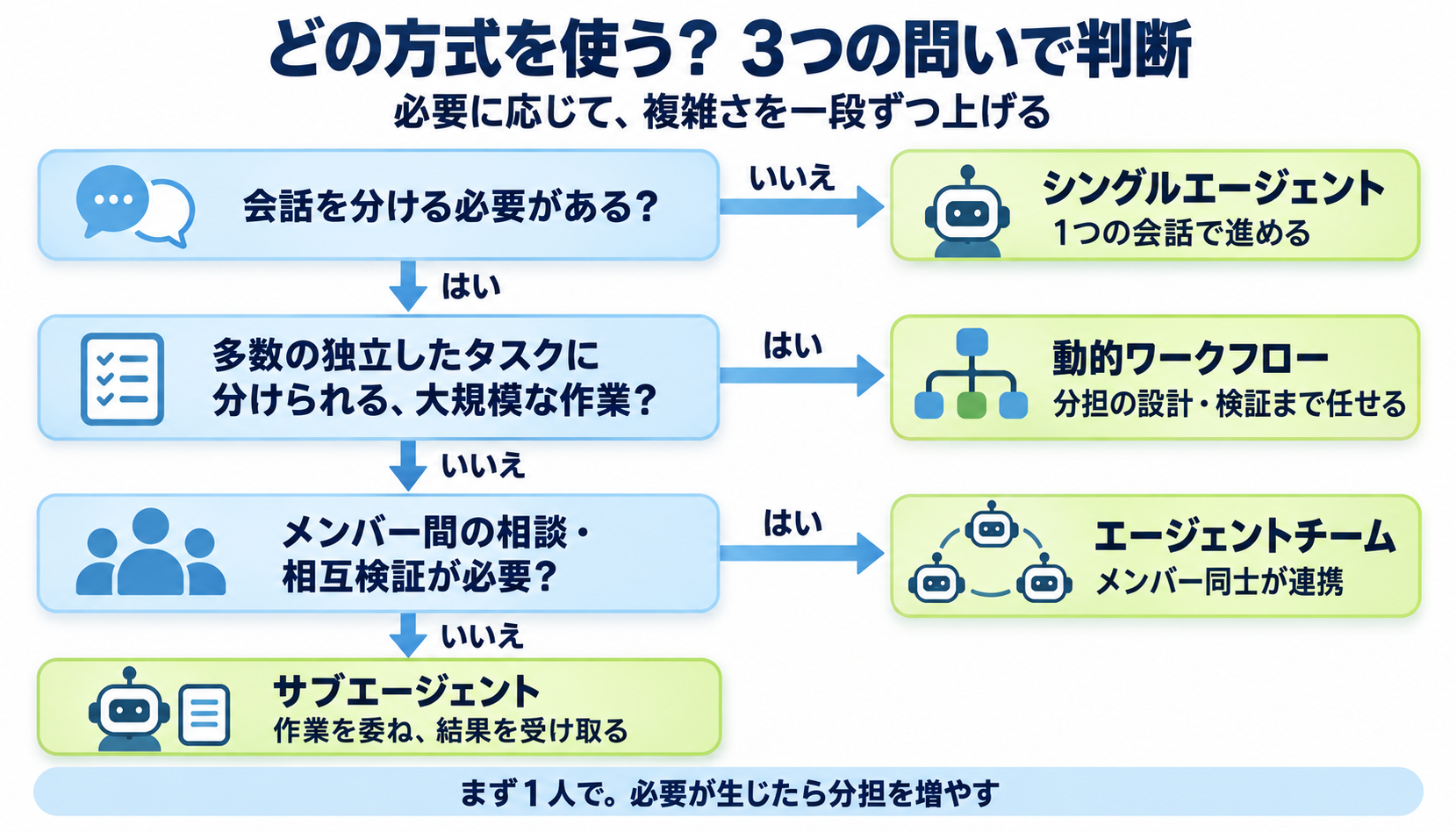
判断の流れは、3つの問いで決まる
使い分けの最初の判断基準は、「会話を分ける必要があるか」です。
書籍の判断フローを、順番にたどると次のようになります。
- 会話を分ける必要があるか。
→必要がなければ、シングルエージェントのまま進める - 多数の独立したタスクに分解できる、大規模な作業か。
→そうであれば、動的ワークフローを選ぶ - メンバー間で、双方向の協調や相互検証が必要か。
→必要ならエージェントチーム、不要ならサブエージェントを選ぶ
それぞれが向く場面
計画・実装・テストのように、各段階が同じ会話の履歴を共有しながら短いやり取りを続けるなら、シングルエージェントのまま進めたほうが速く、待ち時間も短くなります。
サブエージェントを使うのは、作業が完結していて、実行した内容の要約だけがメインに渡れば足りる場合です。
典型例は、テストの実行、ログの調査、ドキュメントの探索、読み取り専用のレビューです。
独立した調査は複数のサブエージェントで並列化できますが、結果は最終的に親が統合するため、互いに依存する作業や、細かい相談が必要な作業には向きません。
エージェントチームが有効なのは、メンバー同士が直接メッセージを送り合い、相互に検証しながら進める必要があるときです。
例えば、PRレビュー(変更内容を取り込んでよいか確認する作業)で観点ごとに担当を分ける、複数の仮説で不具合を調べる、フロントエンド・バックエンド・テストのように職務を分けて進める、といった場面が挙げられています。
動的ワークフローを選ぶのは、前の章で見たとおり、仕事を多数の独立した作業に分解でき、結果の検証までまとめて任せたい場合と考えられます。
事務所の仕事に置き換えると
- 検証は別の目に任せる
仕訳の登録や書類のリネームを担当した本体とは別のサブエージェントに、読み取り専用で結果を突き合わせてもらう使い方をしています - 並列にするのは調べ物とレビューまで
複数のエージェントが同じデータやファイルを同時に書き換えると上書きの事故につながるため、書き込みは1体にまとめています - 大規模な並列実行は、頼んだときだけ
動的ワークフローのように利用量が大きい仕組みは、明示的に依頼したときにだけ使う運用にしています
失敗しにくい進め方は、複雑さを一段ずつ上げること
書籍は、シングルエージェントから始め、必要ならサブエージェント、相互検証が必要ならエージェントチーム、規模の大きな並列作業なら動的ワークフローという順で複雑さを上げると、失敗しにくいとしています。
最初は、PRレビューやバグ調査など、境界のはっきりした調査・レビュー系の仕事から試すのが安全とされています。
実装の仕事でマルチエージェントを使う場合は、最初に担当するファイルの境界を切り、編集するファイルが競合しないようにすることが重要です。
反対に、順序の依存が強い作業、同じ会話の文脈を濃く共有したい作業、同じファイルを何度も往復して編集する作業は、シングルエージェントのまま進めたほうが早いことが多いとされています。