
プラグインは、「Hooks」や「Skills」など、Claude Codeの拡張機能を1つのまとまりにして配るための仕組みです。チーム全員が同じ環境をそろえられる便利さがある一方で、入れたプラグインは自分の権限でコードを動かすため、仕組みと配布元の見方を押さえておく必要があります。
Oikon・前川蒼『Claude Code実践入門 Agentic Coding』(SBクリエイティブ)を参考にして。
プラグインは、拡張機能を1つにまとめて配るための包み
6種類の部品を、1つのフォルダにまとめる
書籍によると、プラグインは、Hooks、Skills、MCPサーバー、LSPサーバー、エージェント、対応している設定ファイルなどを、1つのディレクトリ(フォルダ)にまとめ、バージョン管理して配布できるパッケージとされます。
これまでの章で紹介した「.claude/」フォルダに直接置く方式とは異なり、Claude Codeの設定をチームの中で共有し、版ごとに管理することができます。
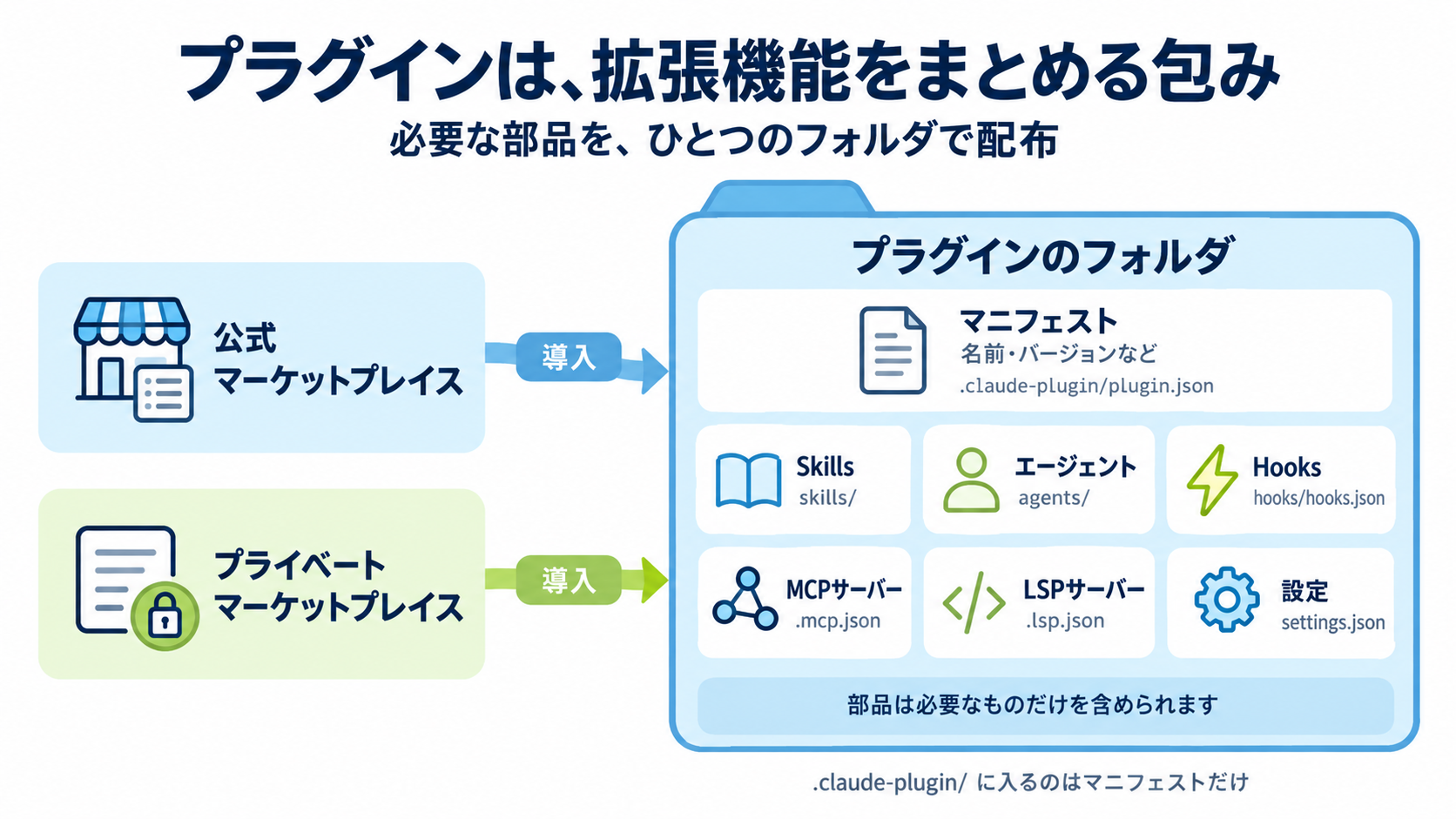
部品ごとに、置き場所が決まっている
プラグインを構成する部品と置き場所は、次のとおりとされます。
| 部品 | 置き場所 | 内容 |
|---|---|---|
| マニフェスト | .claude-plugin/plugin.json | プラグインの名前などの情報と設定 |
| Skills | skills/ | SKILL.mdを含む、スキルごとのフォルダ |
| エージェント | agents/ | カスタムエージェントの定義 |
| Hooks | hooks/hooks.json | 自動実行のきっかけと処理の設定 |
| MCPサーバー | .mcp.json | 外部サービスへの接続の定義 |
| LSPサーバー | .lsp.json | コードの診断や補完に使う言語サーバーの設定 |
| 設定 | settings.json | プラグインを有効にしたときに適用される、一部の既定の設定 |
「.claude-plugin/」フォルダに入るのはマニフェストだけで、ほかの部品はすべてプラグインの一番上の階層に置きます。
マニフェストに必須とされるのは名前だけで、この名前が、Skillsなどの呼び名の前に付く接頭辞として使われます。
公式ドキュメントでは、マニフェストを置かなくても、標準の置き場所に従っていれば部品は読み込まれると説明されています。
プラグインの設定ファイルは、通常の設定ファイルを丸ごと移すためのものではなく、現時点では、agentとsubagentStatusLineという2つの項目だけに対応しているとされています。
作るときは、プラグインに入れるものと入れないものを分ける
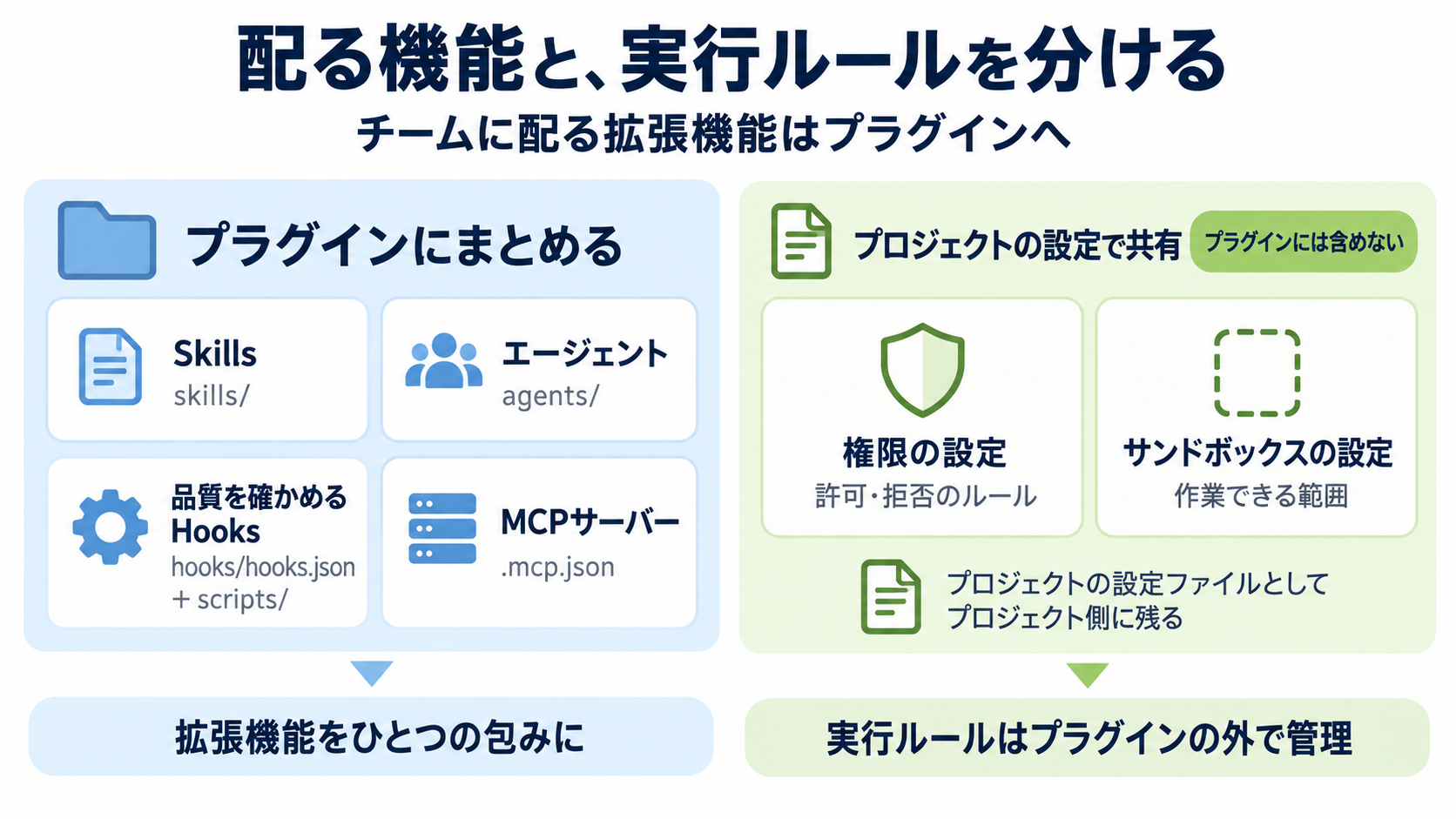
権限とサンドボックスは、プラグインに入れない
書籍のハンズオンでは、ここまでに作ってきた資産のうち、チームに配りたいものをプラグインにまとめています。
ただし、権限(許可と拒否のルール)やサンドボックス(作業できる範囲を囲い込む仕組み)のような、Claude Code本体の実行ルールは、プラグインではなく、プロジェクトの設定ファイルで共有するとされます。
| 機能 | プラグイン化 | 元の場所 | プラグイン内の場所 |
|---|---|---|---|
| 権限とサンドボックスの設定 | しない | プロジェクトの設定ファイル | プラグインの外で共有 |
| 品質を確かめるHooks | する | 設定ファイルのhooks欄と、Hooksのスクリプト置き場 | hooks/hooks.jsonとscripts/ |
| Skills | する | .claude/skills/ | skills/ |
| MCPサーバー | する | .mcp.json | .mcp.json |
| エージェント | する | .claude/agents/ | agents/ |
Hooksは書き方を変え、元のファイルは片付ける
設定ファイルに書いていたHooksは、プラグイン用の形式に直す必要があるとされます。
設定ファイルのhooks欄を、プラグインのhooksフォルダにある専用のファイルへ切り出し、そこから呼び出すスクリプトは、scriptsフォルダに置かれます。
スクリプトからプラグイン内のファイルを指すときは、プラグインの置き場所を表す専用の環境変数(プログラムに渡す名前付きの値)を使います。
この変数は、プラグインが入っている場所の絶対パスに置き換わるため、導入先がどこでも同じ書き方で動かすことができるとされています。
注意点として、プラグインにまとめた後も、元の.claude/agents/などに同名の定義が残っていると、そちらがプラグイン版より優先されて上書きしてしまうとされます。
そのため、配布のときの混乱を避けるために、まとめ終えた元のファイルは削除しておくよう勧められています。
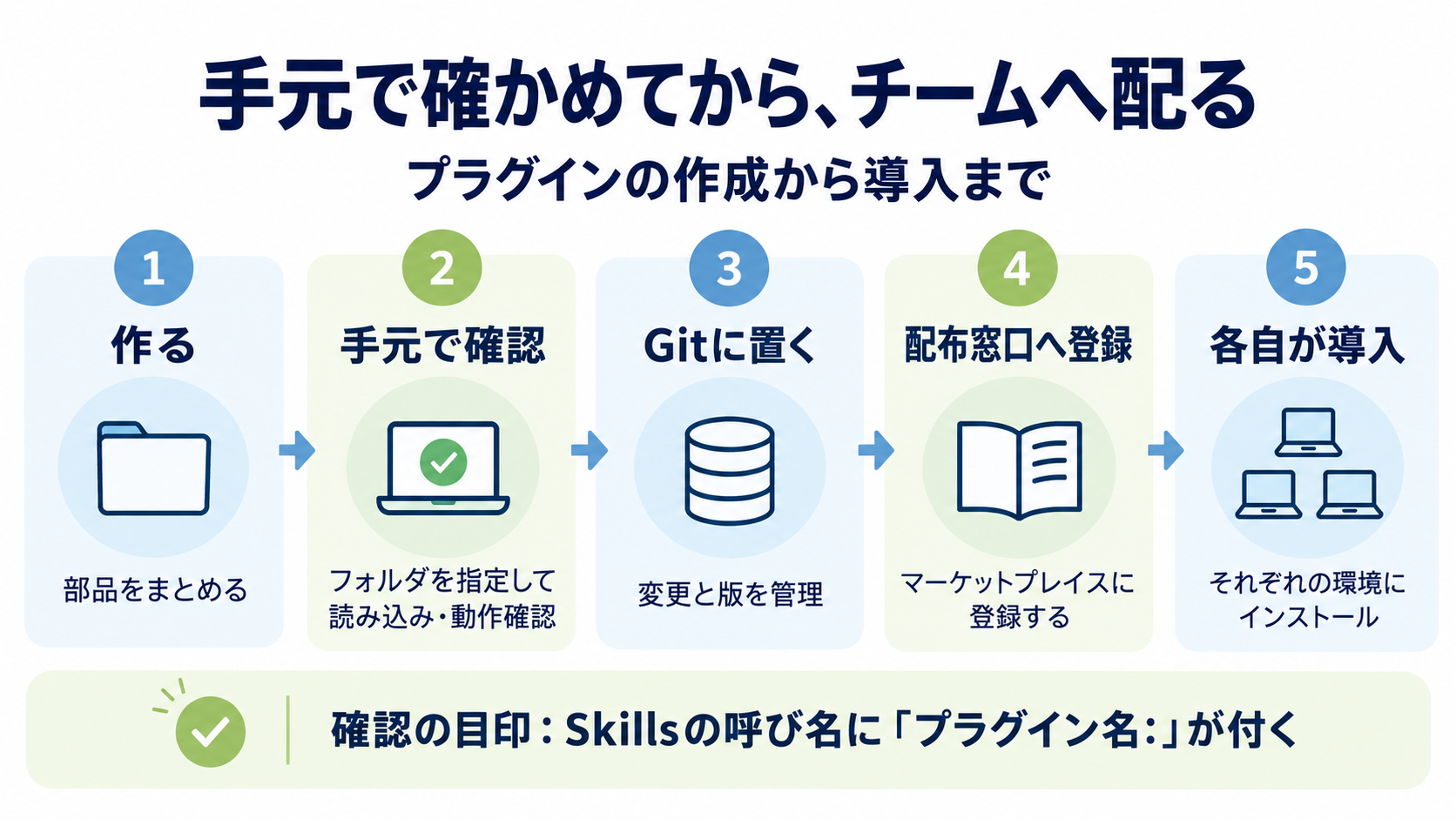
配る前に、自分のパソコンで読み込んで確かめられる
マーケットプレイスに登録せず、フォルダを指定して読み込む
プラグインの開発中は、起動するときに読み込み先のフォルダを指定するオプションを付けると、マーケットプレイスに登録しなくても、自分のパソコンで読み込んで動作を確認できるとされています。
変更を加えたときは、再読み込みの操作を行えば、起動し直さなくても反映されるようです。
読み込まれると、プラグイン名が呼び名の前に付く
読み込みに成功すると、Skillsの名前の前に「プラグイン名:」という名前が付きます。
どのプラグインのSkillsかが一目で分かり、ほかに同じ名前のSkillsがあっても、呼び名がぶつからないようになっています。
読み込めたかどうかは、プラグインの管理画面の「Installed」タブにエージェントやSkillsが並んでいるか、MCPの管理画面でMCPサーバーがつながっているかで確かめます。
テストが終わったら、プラグインをGitのリポジトリに置いて、マーケットプレイスに登録する流れのようです。
入れる場所を選ぶと、使える人の範囲が決まる
導入と管理は、管理画面の4つのタブで行う
プラグインの導入や管理は、「/plugin」という操作で開く管理画面で行います。
画面には、Discover(検索)、Installed(導入済み)、Marketplaces(マーケットプレイスの管理)、Errors(エラー表示)の4つのタブがあるとされます。
なお、Anthropic社の公式マーケットプレイスは、何も設定しなくても使えます。
公式ドキュメントでは、対話形式で初めて起動したときに自動で登録されると説明されます。
導入するときは、「プラグイン名@マーケットプレイス名」の形で指定し、無効にする、再び有効にする、削除する、といった操作も同じ形式で行うことができます。
使える範囲は3種類。共有の範囲が変わる
導入するときには、スコープ(使える範囲)を選びます。
| スコープ | 記録される場所 | 使える範囲 |
|---|---|---|
| ユーザー | 自分のパソコン全体の設定ファイル | 自分のパソコンのすべてのプロジェクトで有効。最も範囲が広く、何も指定しなければこの範囲になる |
| プロジェクト | そのプロジェクトの設定ファイル | 現在のプロジェクトだけで有効。設定ファイルをGitで共有すれば、チーム全員の有効化の設定がそろう |
| ローカル | プロジェクトのローカル用設定ファイル | 現在のプロジェクトで自分だけが利用。Gitの共有対象から外れるため、チームに影響を与えずに試せる |
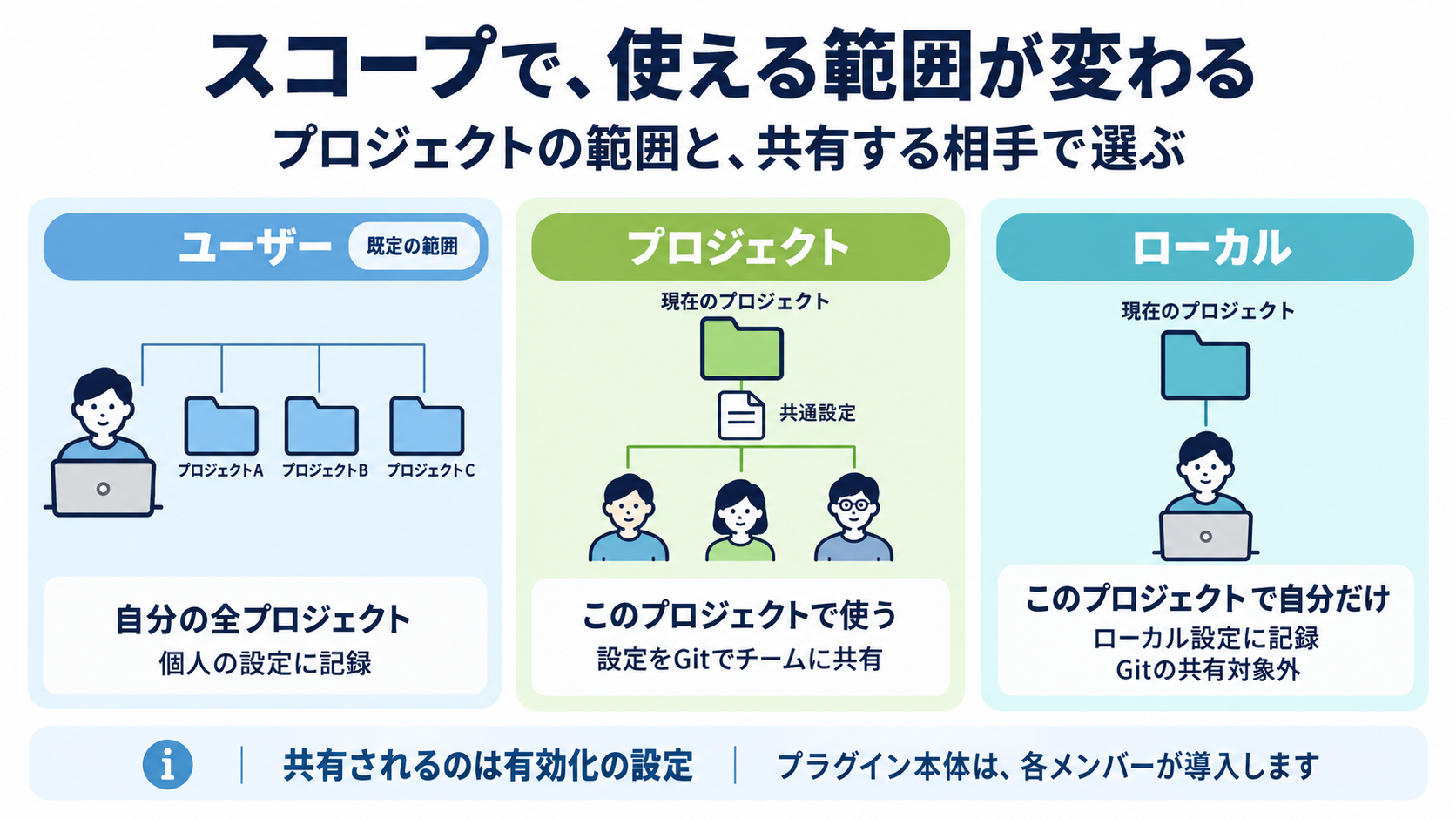
チームで使うときは、プロジェクトのスコープで導入し、プロジェクトの設定ファイルにある「有効にするプラグインの一覧」に記録します。
ただし、公式ドキュメントでは、この記録は有効にするための印にすぎず、メンバーのパソコンにプラグインの実体が入るわけではないとされます。
メンバーは、それぞれ自分の環境で、導入の操作を1回行う必要があります。
当事務所でも、共通の設定ファイルに有効化の印を書いたプラグインが、実体を入れていないパソコンにおいては一覧に出てきませんでした。
有効にするためのスイッチと、配るための仕組みは別のものであると整理されます。
社内向けの配布窓口も作れる
社内専用のマーケットプレイスを追加することもできます。
GitHubのリポジトリを、マーケットプレイスとして登録する形です。
公式プラグインは便利でも、導入前の確認は欠かせない
公式のプラグインは、組み合わせ方の見本になる
Anthropic社は、公式マーケットプレイスのリポジトリで、自社が開発したプラグインと、パートナー企業が開発して公式のマーケットプレイスで配布されるプラグインを公開しています。
Anthropic社の主な公式プラグインとして、書籍では次のものが紹介されています。
| プラグイン | 役割 |
|---|---|
| pr-review-toolkit | プルリクエスト(変更の提案)に対して、6種類のレビュー担当を並列に起動し、多角的に確認する |
| feature-dev | 機能開発を、設計・探索・レビューの3つのエージェントに分けて進める |
| skill-creator | Skillsの作成を、対話形式で支援する。評価や改善にも使える |
| claude-md-management | CLAUDE.mdの内容を分析して、改善案を示す |
| security-guidance | Claudeが作ったコードの安全性を確かめる。編集時の警告や差分のレビューで、危険な書き方やコードに直接書かれた秘密情報などを見つける |
パートナー企業のプラグインは、MCPサーバーを提供するものが中心で、GitHub、Slack、Linear、Asana、Firebase、Supabase、Terraform、Playwright、Context7などが公式のマーケットプレイスで配布されています。
MCPサーバーの多くは、プラグインとしても導入でき、手作業で設定するかわりに、導入の操作だけで入れることができます。
有効にしたプラグインは、毎回の会話に費用がかかる
公式ドキュメントによると、有効にしたプラグインは、使わない会話でも、Skillsやエージェントの名前と説明が毎回の文脈に入り、トークン(AIが読む文字量の単位)を消費します。
導入前の画面で、毎回の消費量の目安を確かめられるプラグインもあるようです。
当事務所では、試験導入したプラグインの一部が一度も使われないまま毎回の会話で約12,000トークン分の説明文が文脈に入ってしまっていました。
そのため試験導入したプラグインのうち使わないものについてはいったん無効としました。
プラグインは、自分の権限でコードを実行する
書籍は、プラグインがユーザーの権限でコードを実行するため、信頼できる配布元からだけ入れるよう注意しています。
公式ドキュメントでは、導入前の画面に、Anthropic社はプラグインに含まれるものを管理しておらず、意図どおりに動くかどうかも確認できない、という趣旨の警告が表示されると説明されています。
Hooksは決まったタイミングでコマンドを動かし、MCPサーバーはパソコン上でプログラムとして起動します。
公式ドキュメントによると、こうしたコードは、Claudeの道具の使い方を制限する許可・拒否のルールやサンドボックスの対象外で動くとされます。
そのため、導入前の確認が、守りの中心になると考えられます。
配布元の名前から、出どころを見分ける
マーケットプレイスは、名前によって、公式・コミュニティ・サードパーティの3段階に分かれます。
公式とコミュニティの名前は、Anthropic社のGitHub上のリポジトリを出どころとするものにしか認められないため、ほかの配布元がAnthropic社を名乗ることはできない仕組みです。
同僚や自社が公開するマーケットプレイスは、サードパーティに当たります。
ただし、名前が示すのは、誰がカタログを公開しているかであって、中に入っているプラグインが何をするかではありません。
そのため、どの配布元のプラグインにおいても、導入前の確認は必要です。
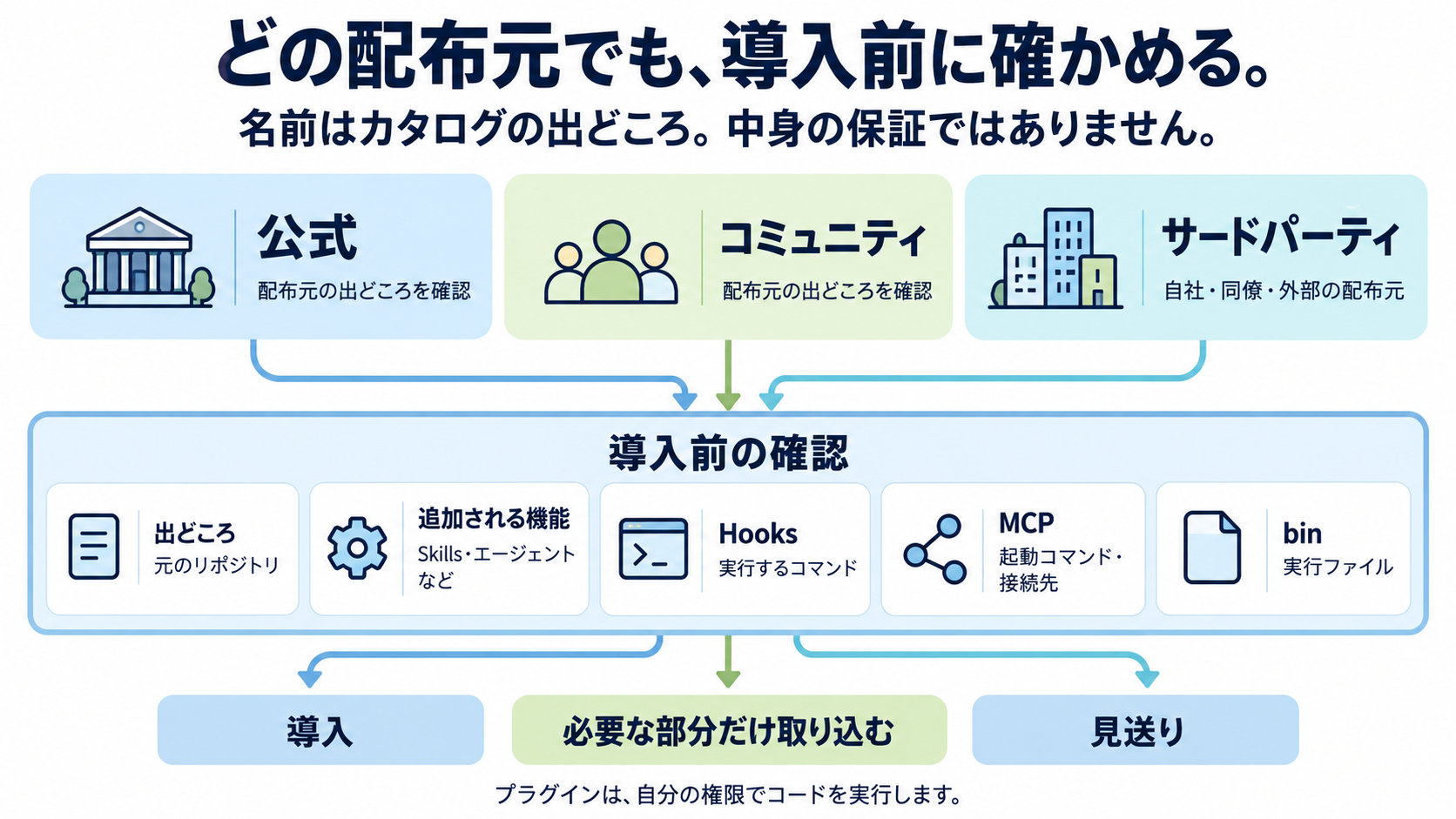
導入前に、出どころと中身を確かめる
公式ドキュメントでは、導入前に次の点を確かめるよう案内されています。
- 配布元の出どころ
追加済みのマーケットプレイスが、どのリポジトリから追加されたものかを一覧で確かめる - 詳細画面の一覧
追加されるSkills・エージェント・Hooks・MCPサーバーの一覧を見る - Hooksの設定ファイル
詳細画面ではHooksがあることしか分からないため、実際に実行されるコマンドを読む - MCPの設定ファイル
各サーバーの起動コマンドや接続先を読む - binフォルダ
実行ファイルの置き場にあるファイルを、すべて確かめる
当事務所では、新しいプラグインは、まずマーケットプレイスへの登録だけを行います。
そのうえで、Hooksの外部通信の有無、業務との重なり、常駐の重さ、提供元を確かめてから、導入・部分的な取り込み・見送りの3択で決めています。
プラグインは、設定を1つにまとめて配れる便利な仕組みであると同時に、導入した時点で、自分の権限で動くコードを持ち込むことにもなると考えられます。