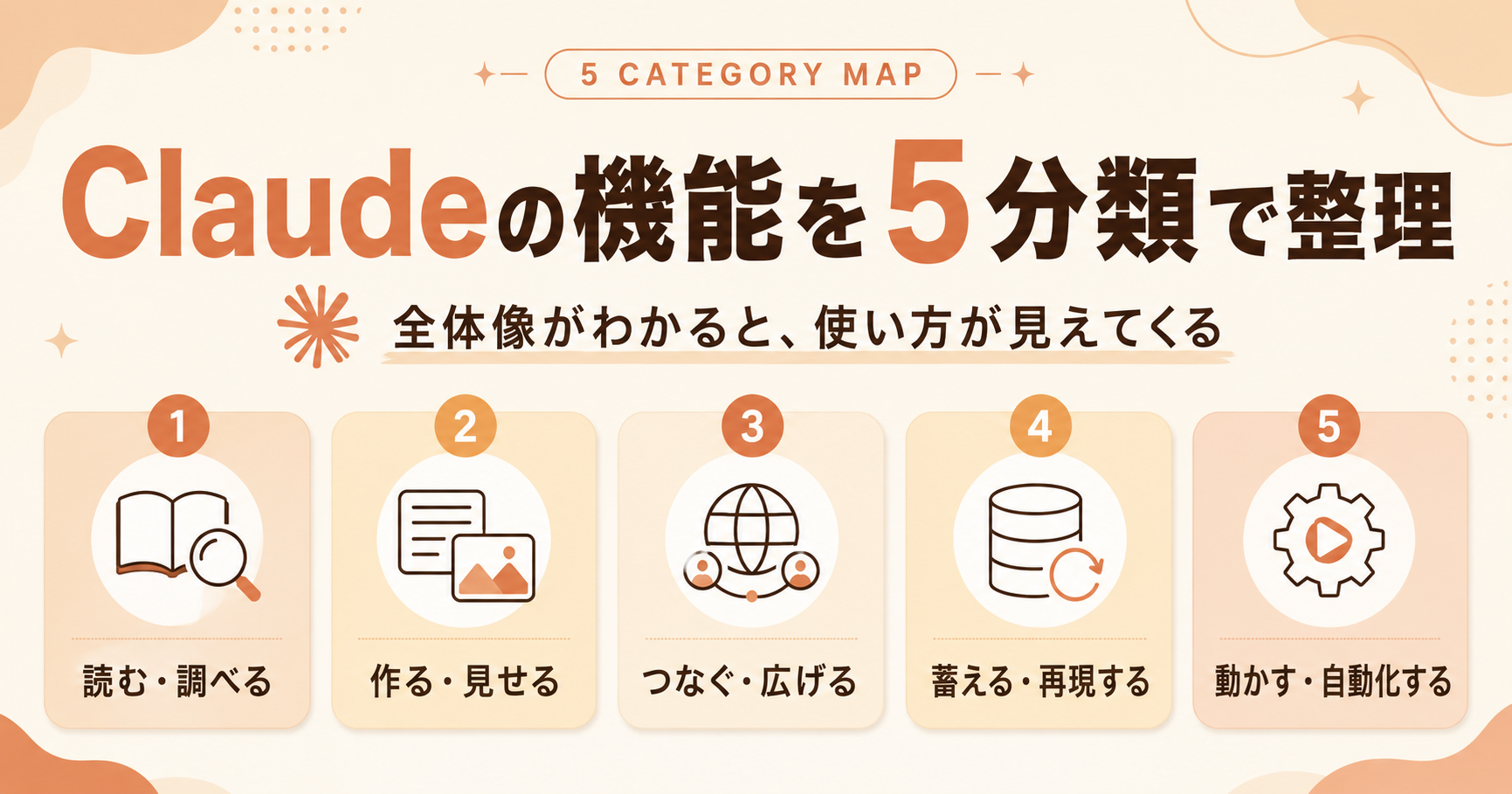
Claudeに20以上の機能があると聞くと、“どこから手をつければいいのか”と迷ってしまうかもしれません。
チャットで質問できるのは分かったが、プロジェクト機能とは何か。メモリとスキルはどう違うのか。Claude CodeやAPIは、自分に関係あるのか。
機能の多さ自体は頼もしいながら、それらが使う人間の頭の中で整理されていないと「使いこなしている感覚」がなかなか持つことが難しいものです。
Claudeの主な機能を5つのカテゴリーに整理してみることで、「引き出し」の全体像が見えてきて、どこから使い始めてどこを目指すべきかということが、ずいぶんクリアになりそうです。
なぜ「機能の多さ」がAI活用の壁になるのか
“なんとなく使っている”状態が続く理由
生成AIを導入したものの、結局チャットで質問するだけというビジネスパーソンは少なくなく、その理由のひとつは、「全体像が見えづらく捉えきれていない」ことかもしれません。
地図のない旅と同じで、目的地はあっても、どの道を通ればいいか分からないまま走り続けてなんとなく疲れてしまう感じです。
AIツールも同様で、全体像が見えていれば、「今自分が使っているのはどの機能か」「次に試すべきは何か」が判断できるようになります。
機能を「目的別」に分類するという考え方
Claudeの機能を一覧で眺めても、なかなか全体像はつかめません。そこで有効なのが、「何のための機能か」という目的別での分類です。
仕事の場面に照らし合わせると、AIに求める役割は大きく5つに整理できます。
- 情報を読んで調べること
- 成果物を作って見せること
- 外部ツールとつながること
- 情報を蓄えて再現すること
- 仕事そのものを動かして自動化すること
Claudeの主な機能を見てみると、このいずれかに当てはまります。
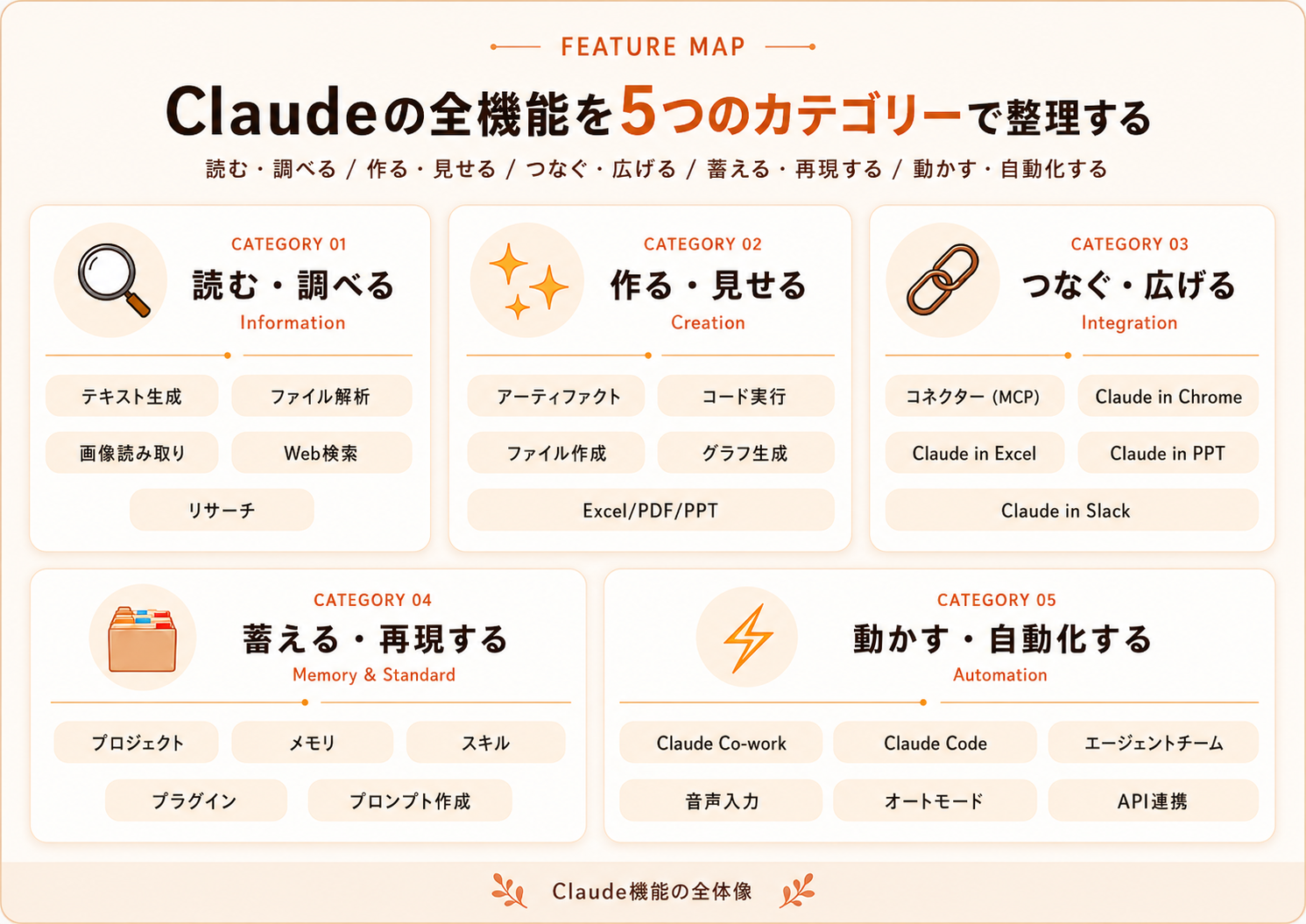
Claudeの全機能、5つのカテゴリーで整理する
カテゴリー1「読む・調べる」——情報処理の入口
最もシンプルで、多くの人が最初に触れる領域です。
テキスト生成とファイル・画像解析は、Claudeの基盤となる機能です。
PDFや文書を読み込んで要約したり、画像の中のテキストを抽出したりできます。
Web検索・リサーチ機能を使えば、最新情報をインターネットから取得し、複数サイトを横断して調べた内容をレポートとしてまとめてくれます。
「調べてまとめる」という、これまで時間のかかっていた作業が大幅に短縮できることを実感できます。
カテゴリー2「作る・見せる」——アウトプット生成
情報を集めるだけでなく、成果物として形にする機能群です。
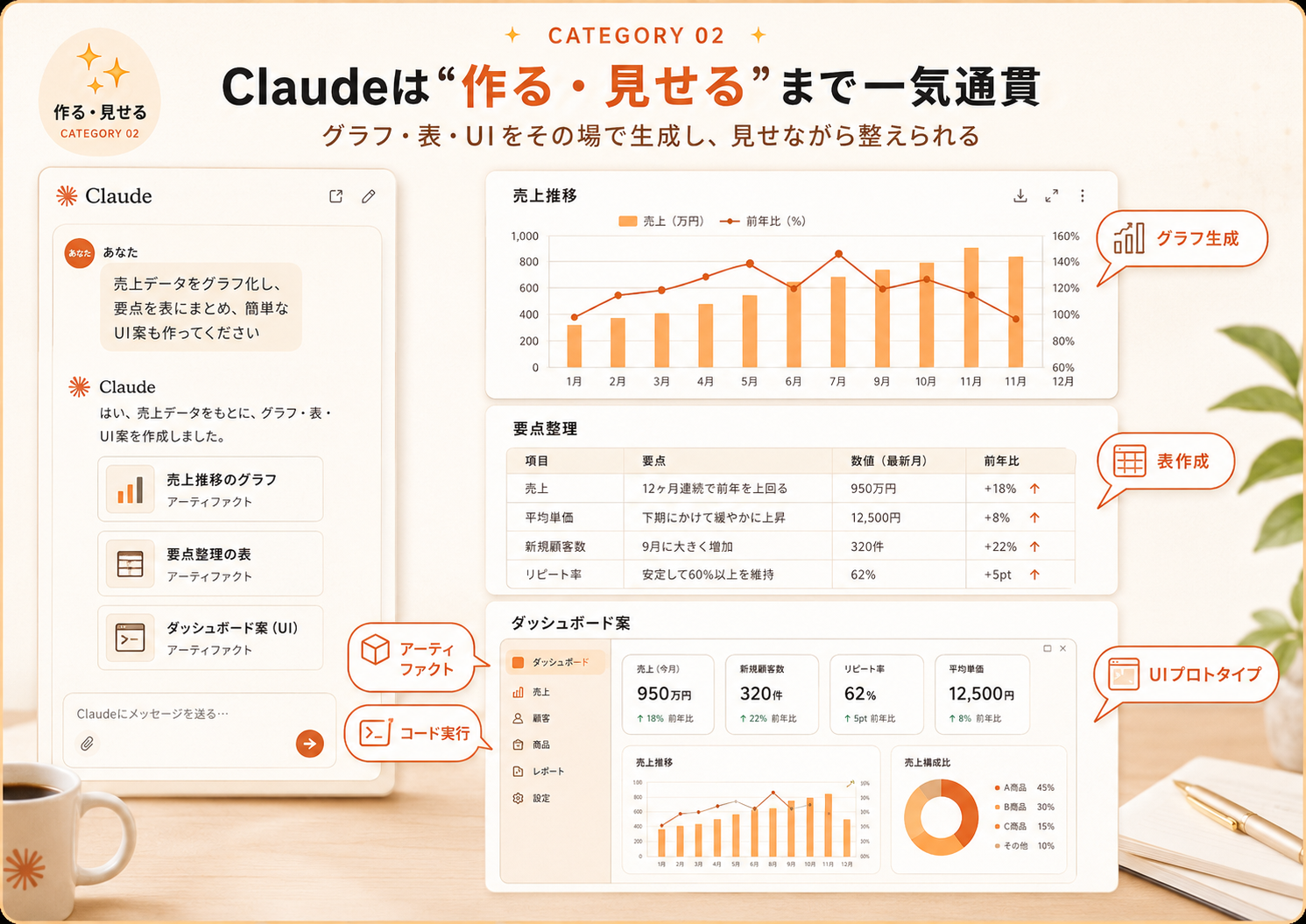
アーティファクト機能では、図解・グラフ・表・UIのプロトタイプなどをリアルタイムで生成し、その場で編集・プレビューができます。
図解の能力がとても高く、特におすすめ。
ファイル作成とコード実行機能では、Pythonなどのプログラムを内部で実行し、ExcelやPowerPoint、PDFなどのファイルを直接生成することが可能です。
「資料を作る」「データを整理する」といった作業の多くを、Claudeに依頼できるようになります。
カテゴリー3「つなぐ・広げる」——外部連携
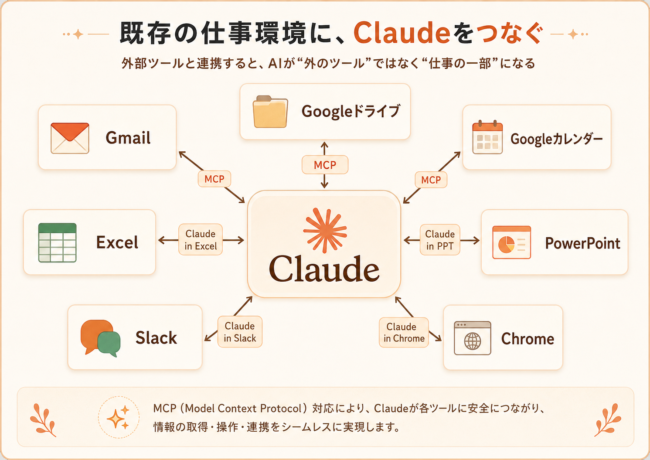
Claudeを単独のツールとして使うのではなく、既存の仕事環境に溶け込ませる機能群です。
コネクター機能(MCPと呼ばれる仕組み)を使えば、GoogleドライブやGmail、Googleカレンダーと連携し、ファイルの参照やスケジュールの確認をClaude上で行うことが可能です。
ここから、AIエージェント感の片鱗を感じることができます。
Claude in Excelでは、ExcelのサイドバーさらそのままClaudeに指示を出せ、その人の意図を汲んだ上で、ClaudeがExcelの機能をフル活用し、実に期待以上のものを作ってくれます。
Claude in PowerPointでも、その人の意図を汲んだスライドを生成できるほか、スライドの表記ゆれ修正や統一作業を自動化できます。
Claude in Slackでは、Slack内でAIを呼び出して要約・検索が可能です。
Claude in Chromeというブラウザ拡張機能を使えば、Chromeをブラウザ上で自動で操作させることができます。
指定したウェブサイトを自動で巡回して情報を抽出したり、定期的なタスクとして保存して繰り返し自動化したりする使い方ができ、とても便利です。
使い慣れた環境を変えずに取り込める点が、このカテゴリーの強みです。
カテゴリー4「蓄える・再現する」——記憶と標準化
「毎回同じ品質で」「前回の続きから」を実現する機能群です。
プロジェクト機能では、テーマ別にチャット履歴やファイルをまとめて管理でき、定番の指示を前提化させておくことができたり(とても楽)、社内用語集や過去の資料を読み込ませたテーマ別のスペースを作っておくことができます。
メモリ機能では、過去の会話やユーザーの好みをClaudeが記憶し、会話をまたいで情報を引き継いでくれます。
スキル機能では、繰り返し使う手順やルールを保存して定型業務を標準化することができます。
このスキル化はポイントで、育てれば育てるほどどんどん威力を増してくれ、利便性や自分へのフィット感を感じることができます。
また、スキルには実に様々な指示(文章、スプリクト、テンプレート、参考資料など)をセットしておけるので、出力がとても安定します。
プラグインは、それに外部連携を加えた“パッケージ(必要なスキル等の詰め合わせ)”としてチーム全体で共有できます。
見落とされがちながら実は便利な機能が、「プロンプト作成機能」です。
開発者向けの画面に用意されているこのツール、「作りたい内容を伝えるだけで、Claudeの性能を最大限に引き出す最適な指示文を自動生成してくれる」というものです。
”AIへの質問の仕方が分からない”と感じている方にとって、逆転の発想で使える機能です。
「毎回同じ指示を入力し直す手間」が省けるようになるのが、このカテゴリーの最大の恩恵です。
カテゴリー5「動かす・自動化する」——高度エージェント
AIを「使う」から「動かす」へ、もう一段階進んだ領域です。
Claude Coworkは、デスクトップ上のフォルダやファイルをClaudeと一緒に整理・操作する「エージェント機能」です。
例えば、ごちゃごちゃになったフォルダをファイルの種類ごとに自動整理したり、ファイルの名前をきれいにしてくれたりといった作業を、Claudeが直接実行してくれます。
下記のClaude Codeの簡易版のような位置付けのものです。
Claude Codeは、さらに進んで、基本的にターミナル上で動かすことを想定している主にエンジニア向けの機能でプロジェクト全体のコードを理解しながら開発も支援します。
もちろんファイルの新規作成や修正なども行うことができ、“コードを司る=PC内でできることは何でもできる”とも言えます。
最近では、Claudeデスクトップアプリが充実してきており、非エンジニアでもClaude Codeを気軽に活用することが可能になってきました。
このClaude Codeにおける「エージェントチーム」では、複数のAIがリーダー役と作業役に分かれてタスクを並行処理します。
音声入力・遠隔操作・オートモードなどの機能もあります。
API連携を使えば、自社のツールにAIを内蔵することが可能です。
このカテゴリーでは、「PCを動かす」というステージに来る分、ユーザー側のIT全般やセキュリティのリテラシー向上への努力も試されます。
経営者・ビジネスパーソンが今日から使うとしたら
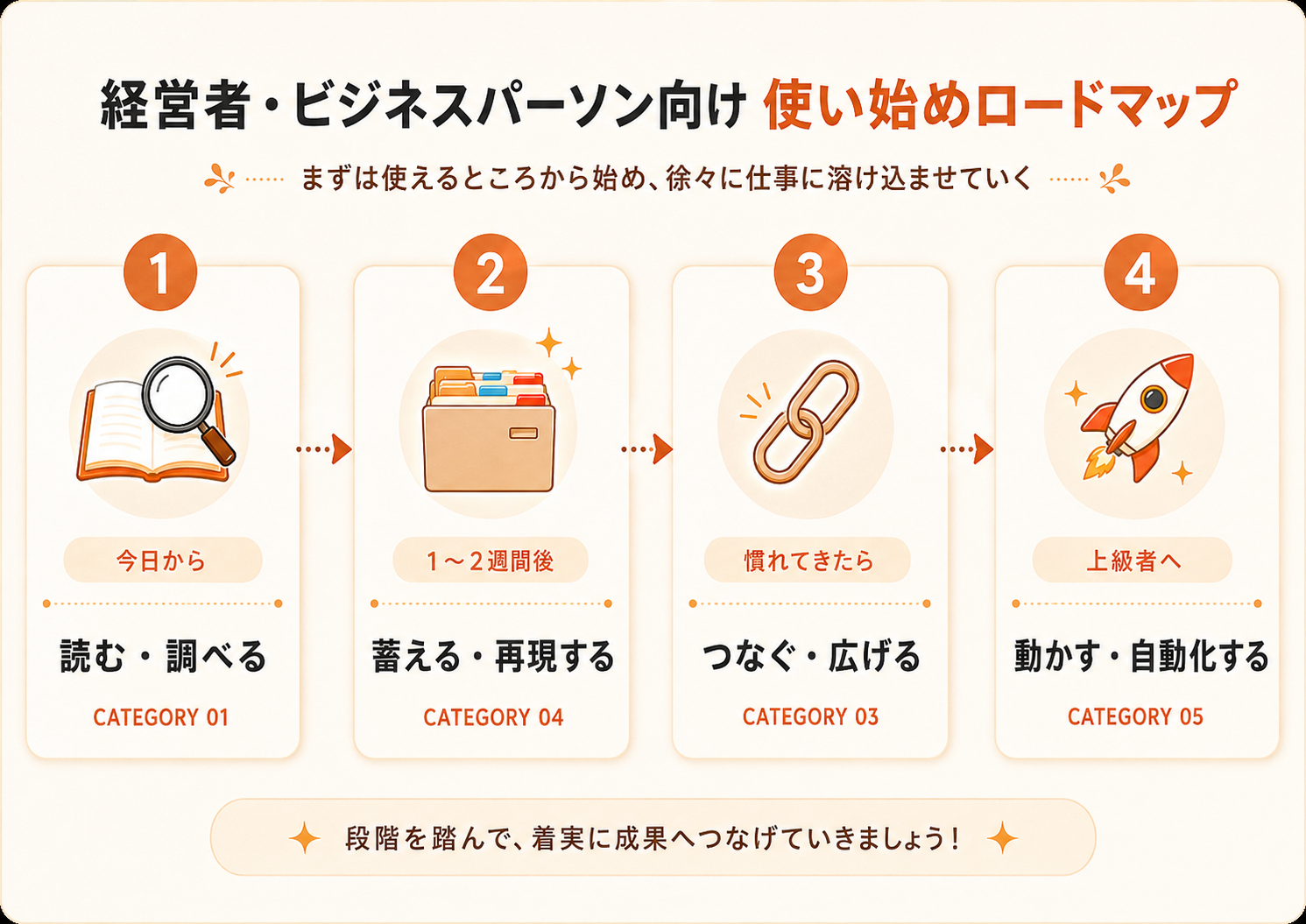
1)まずは「読む・調べる」と「蓄える・再現する」から
最初に試すべきは、カテゴリー1の「読む・調べる」です。
PDFの要約、Web検索・リサーチ、画像の文字起こしなど、今日すぐに業務で使うことができます。
慣れてきたら、カテゴリー2の「蓄える・再現する」へ進みます。
プロジェクト機能やスキルを活用できると、「毎回ゼロから指示する」手間が省くことができ、定型業務をClaudeに“任せる”感覚が生まれ、活用の深さがひとつ上がります。
2)「つなぐ・広げる」で仕事環境に溶け込ませる
次のステップは、カテゴリー3の「つなぐ・広げる」です。
GmailやGoogleカレンダーやExcelやPowerPointなど既存のツールとの連携が進むと、Claudeが「日常の仕事の一部」として自然と機能し始めます。
「動かす・自動化する」は、少し専門的な知識が必要になってくる領域ではありますが、“こういうことができる”という認識を持っておくだけで、社内外との対話が変わってきます。
学び続けるためのリソース
Anthropic社(Claudeを開発している会社)は、公式の学習コースを提供しています。
英語表記ではありますが、Claudeの機能を体系的かつ深く学べるコンテンツで、「なんとなく使える」から「しっかり使いこなす」へ進みたい方にとって、頼りになる道標になります。
ClaudeなどのAIツールを活用できるかどうかは、機能の数ではなく、「全体像を知っているかどうか」にあるのかもしれません。
5つのカテゴリーを心に留めつつ、今の自分に使えそうな一つから試してみるとよさそうです。