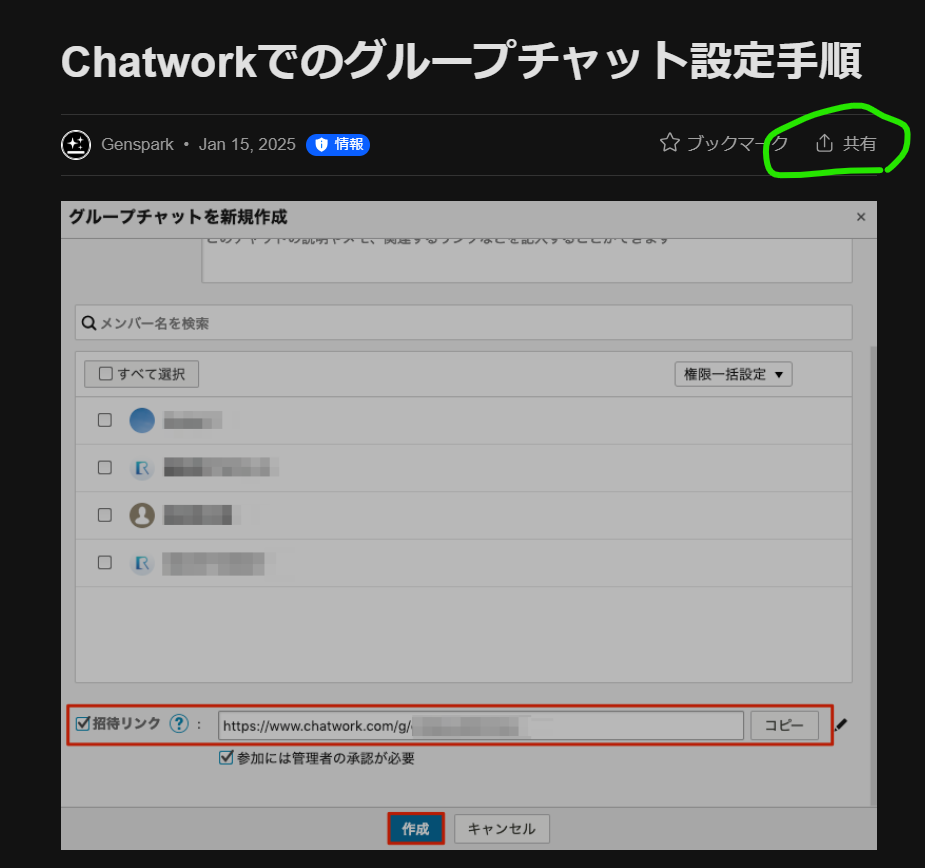
ChatWorkを活用して参加者同士が非公開&閲覧専用のグループチャットを作成することで、会社からの情報発信グループチャットを作成することが可能です。
かつ、この設定を分かりやすく他者と共有するために、AI検索エンジン「Genspark」を活用できます。
目次
ChatWorkで参加者を非公開・閲覧専用にする
事務所からの一斉情報配信を行いたい場合、参加者同士が非公開かつ閲覧専用になっているグループチャットがあると便利です。
設定手順
STEP
グループチャットを作成する
STEP
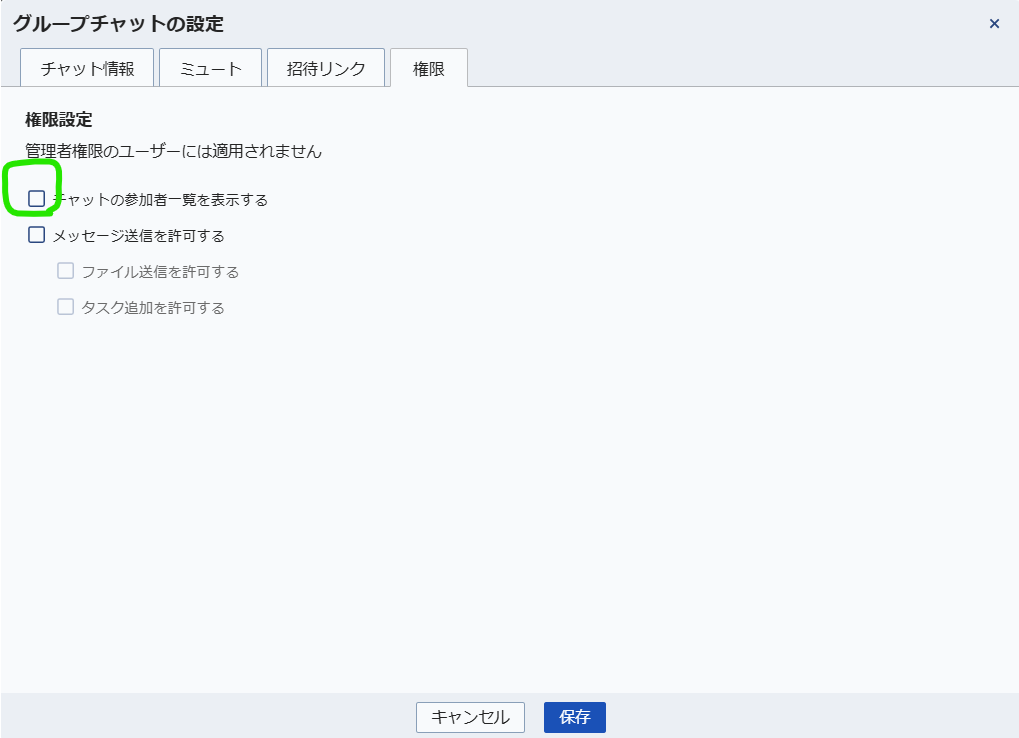
参加者一覧を非表示にする
- 作成したグループチャットを開き、右上の「歯車アイコン」をクリックする。
- 「グループチャットの設定」をクリックする。
- 「権限」タブをクリックする。
- 「チャットの参加者一覧を表示する」のチェックを外す。
- 「保存」をクリックする。
STEP
参加者を閲覧専用にする
- グループチャット内で、右上の「人型アイコン」をクリックする。
- 「メンバーの編集」をクリックする。
- 各メンバーの名前の右にあるプルダウンから「閲覧のみ」を選択する。
ChatWork Help
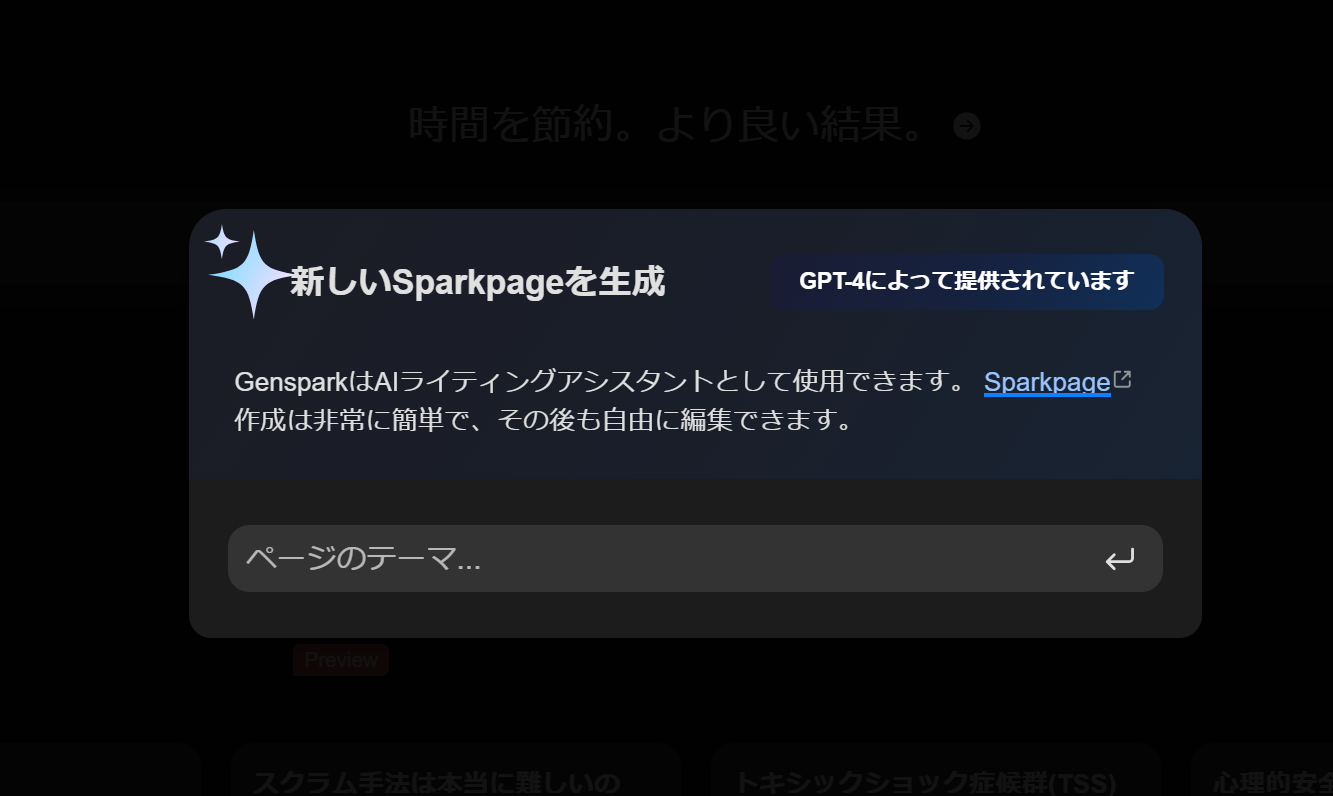
リサーチ結果を「Genspark」でSparkpageにして伝える
AI検索エンジン「Genspark」の「Sparkpage」は、情報を効率的に整理し、視覚的にわかりやすく伝えるのに最適です。
(ただし公開ページのため、機密情報の共有には適しない。)
Genspark「Sparkpage」
手順
STEP
Gensparkでリサーチを行う
STEP
生成された「Sparkpage」をクリックする
STEP
「共有」をクリックし、ページリンクを取得し、共有する