補助金の申請書を書き上げて、あとは提出するだけ。そう思った矢先に「納税証明書を添付してください」の一文を見つけて、頭を抱えたことはないでしょうか。
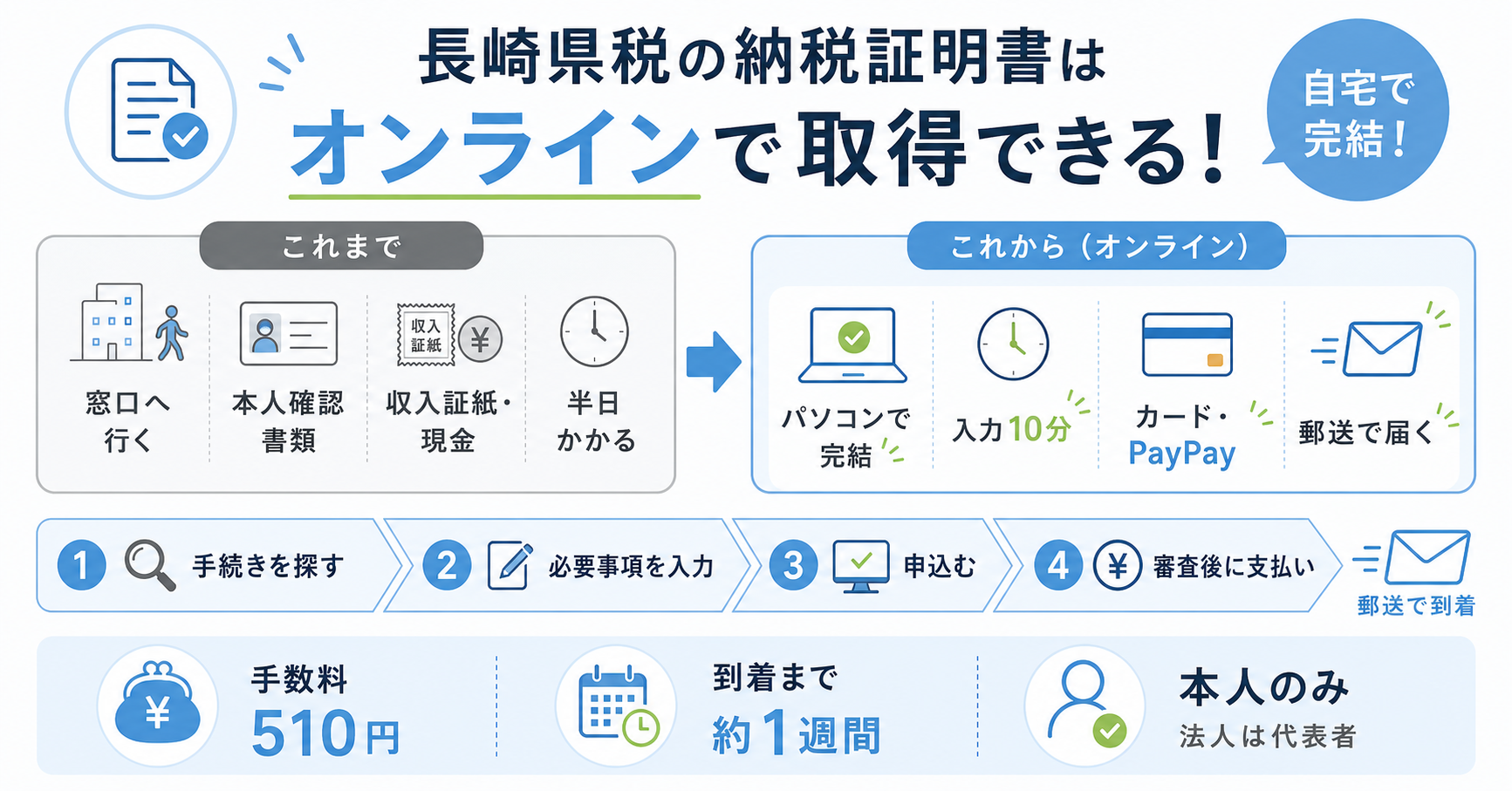
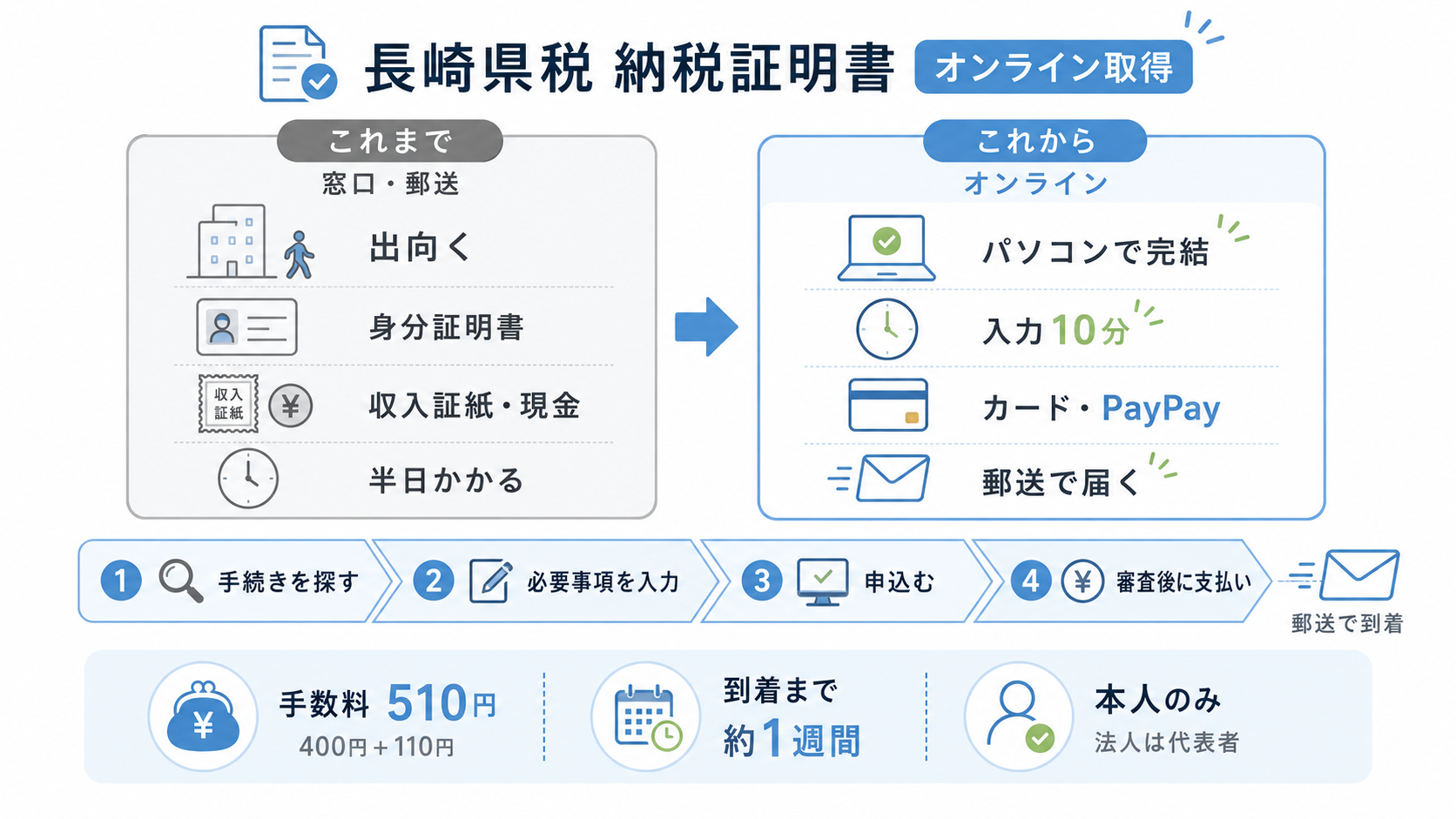
長崎県の納税証明書、実はインターネットから簡単に請求・取得できます。
振興局の窓口へ出向かなくても、パソコンの前で申請から支払いまで済ませられます。
納税証明書、必ずしも窓口へ行かなくても取得できる
そもそも納税証明書とは、県税をきちんと納めていることを県が証明してくれる書類です。
事業をしていると、意外と色々なときに提出を求められます。
最近(2026年8月現在)でいえば、中小・小規模事業者賃上げ緊急支援金など。
こんな場面で急に必要になる
長崎県の申請フォームに使用目的の選択肢がそのまま並んでいます。
- 補助金、助成金等申請
- 融資
- 県営住宅入居
- 入札資格審査(指名願)
- その他
どれも、思い立ったときには締切が近いようなたぐいのものばかりです。
補助金の公募は締切が決まっていますし、融資の面談も日程が決まっていたりします。
証明書のために並んで半日がつぶれる、、、という状況は避けたいところです。
窓口や郵送請求には手間がかかる
以前は、振興局の税務部(課)の窓口へ行くか、郵送で請求するかの2択でした。
窓口であれば、身分証明書を持って出向く必要があります。
郵送であれば、請求書を印刷し、身分証明書の写しを添えて返信用の切手を貼った封筒まで同封します。また、手数料は収入証紙や現金で支払うので、金額を間違えると差し戻されます。
どちらも、そのためにまとまった時間を作らなければなりません。
今はオンラインで完結する
長崎県電子申請システムを使えば、この一連の流れが画面の中で終わります。
申請書の入力も、手数料の計算も、支払いも、すべてブラウザ上で完結します。
手数料はクレジットカードやPayPayでも払え、わざわざ収入証紙を買いに行く必要もありません。
証明書は郵送で届くため、受け取りに行く手間もかかりません。
当事務所においても、今回の中小・小規模事業者賃上げ緊急支援金にあわせてこの方法で取得できるため、まずは自ら試してみて、その後に各お客様に利用手順を案内したところです。
入力にかかる時間は10分ほどです。
申請の前に押さえておきたい5つのこと
電子申請できる証明は限られている
長崎県電子申請システムで「納税証明書」と検索すると、出てくる手続きは2件だけです。
- 納税証明書(未納がない証明)
- 納税証明書(税額証明)
この記事で扱うのは、前者の「未納がない証明」です。
税額証明も電子申請できますが、別の手続きとして分かれています。
一方で、例えば、次の3つは電子申請ができません。
- 滞納処分を受けたことのない証明(公益法人、認定NPO法人用)
- 滞納処分を受けたことのないこと及び未納又は滞納がないことの証明(酒類の販売許可等申請用)
- 自動車税種別割(車検用)
これらは振興局税務部や島原出張所の窓口、または郵送での請求となります。
補助金や融資で求められるのはたいてい「未納がない証明」なのですが、提出先の指定をもう一度読んでおくと安心です。
申請できるのは本人だけ
電子申請で請求できるのは、納税者本人に限られます。
法人の場合には、その法人の代表者だけです。
窓口や郵送であれば委任状を使って代理人が請求できますが、電子申請にこの道はありません。
申込画面には「私は、納税義務者本人(法人の代表者)です」という宣誓のチェック欄があります。
支払いはオンライン決済のみ
手数料の支払い方法は、次のとおりです。
- クレジットカード
- PayPay
- au PAY
- d払い
- コンビニ払い(現金)
領収書は発行されないため、経費の証拠として、「カード会社が発行する利用明細書」と「納付画面を印刷したもの」を保管しておきましょう。
補助金や融資などの都合上、どうしても領収書そのものが必要な場合には、電子申請ではなく窓口現金払いを選択する必要があります。
受取りは郵送のみ、送付先は指定できない
証明書はPDFでダウンロードできるわけではなく(税務署の納税証明書はPDF発行可能)、紙の証明書が郵送で届くことになります。
送付先は納税義務者本人の住所、法人であれば登記上の本社(店)の住所です。
「支店に送ってほしい」といった指定はできないようです。
登記上の住所と支店など実際に必要な場所が違う会社の場合は、ここを確認しておく必要があります。
届くまで1週間程度みておく
申請してから証明書が届くまで、おおむね1週間程度かかります。
スケジュール感としては、その日の午後に申込み、翌日昼過ぎには受理、受理された日のうちに支払いを済ませれば、その翌朝には発送のメールが届くようなイメージとなります。
もし必要な日が差し迫っていれば、電子申請ではなく窓口へ向かうほうが確実です。
手続きを探してログインするまで
ここから実際の画面に沿って進めます。
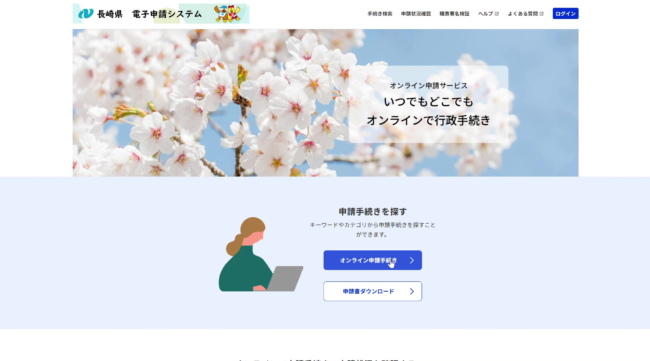
長崎県電子申請システムを開く
検索エンジンで「長崎県 電子申請システム」と調べると出てきます。
直接のURLは次のとおりです。
https://apply.e-tumo.jp/pref-nagasaki-u/offer/offerList_initDisplay
トップページには県のさまざまな手続きが並んでいます。
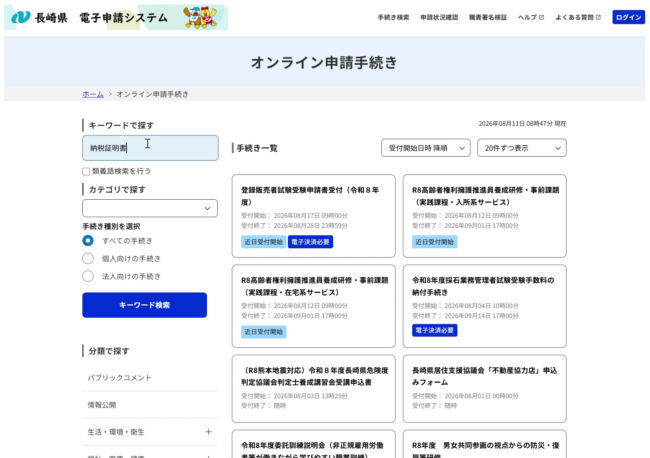
研修の申込みや届出書など種類が多いので、キーワード検索を使いましょう。
「納税証明書」で検索する
画面左上の「キーワードで探す」に「納税証明書」と入力して、「キーワード検索」を押します。
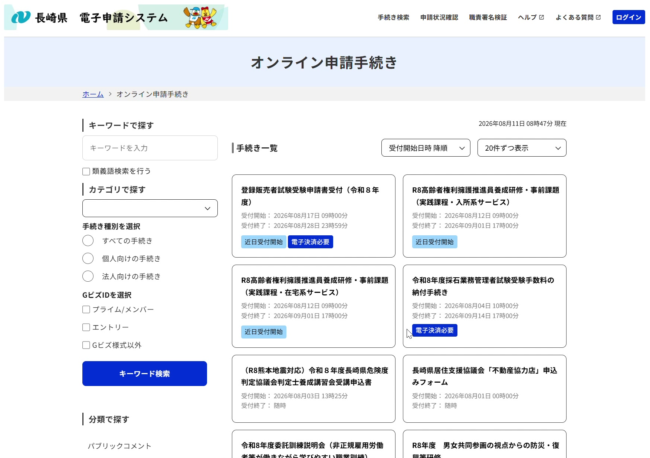
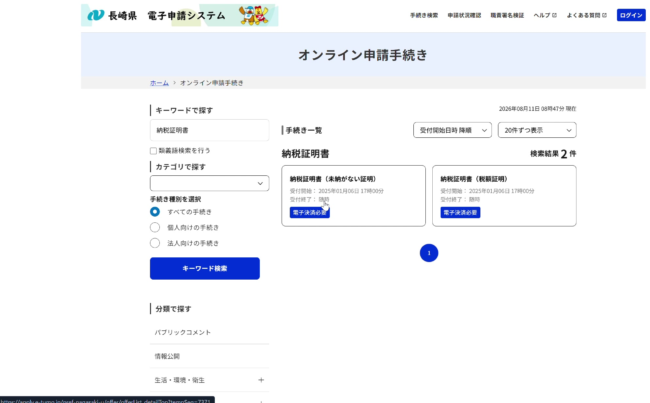
検索結果は2件です。
- 納税証明書(未納がない証明)
- 納税証明書(税額証明)
どちらにも「電子決済必要」の青いラベルが付いています。
今回は「納税証明書(未納がない証明)」を選びます。
ログインの3つのルート
手続きを選ぶと、利用者ログインの画面になります。
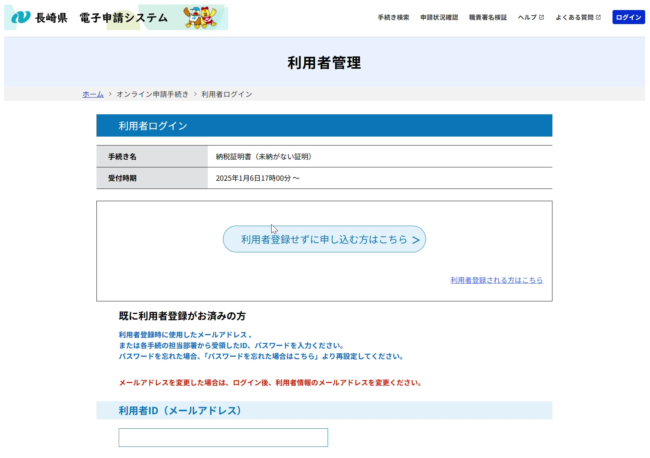
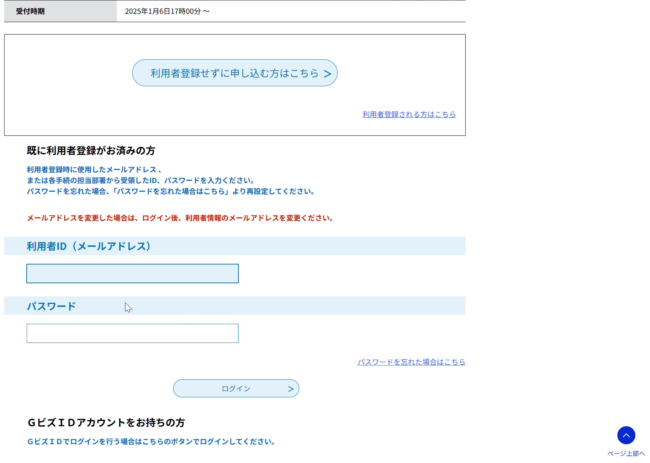
進み方は3つあります。
- 利用者登録せずに申し込む
- すでに登録済みの利用者ID(メールアドレス)とパスワードでログインする
- GビズIDアカウントでログインする
一度きりの申請なら利用者登録なしでも進められますが、事業をしていると納税証明書は何かと必要になります。
申込内容の照会や支払い状況の確認もマイページからできるメリットを考えると、利用者登録をしておくほうがよいかと思います。
GビズIDをすでに持っている法人なら、それを使うのが一番早いでしょう。
説明を読んで、2つのチェックを入れる
ログインすると、手続きの説明画面が表示されます。
ここまでに書いた注意事項が、(1)から(5)まで並んでいます。
読み飛ばしたくなりますが、支払い方法や送付先などの重要ルールが書いてあるのはこの画面なので、目を通しましょう。
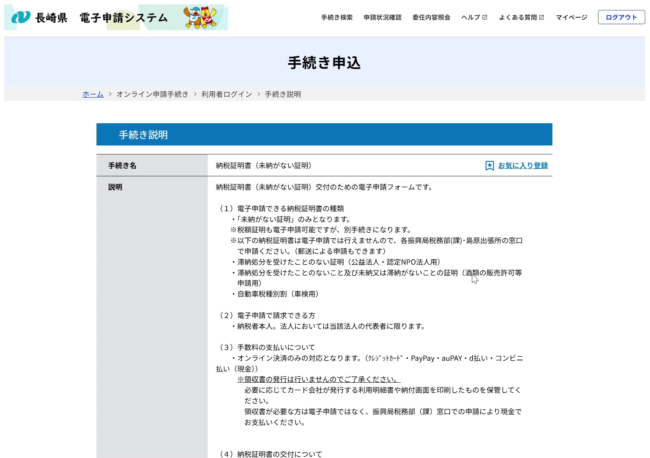
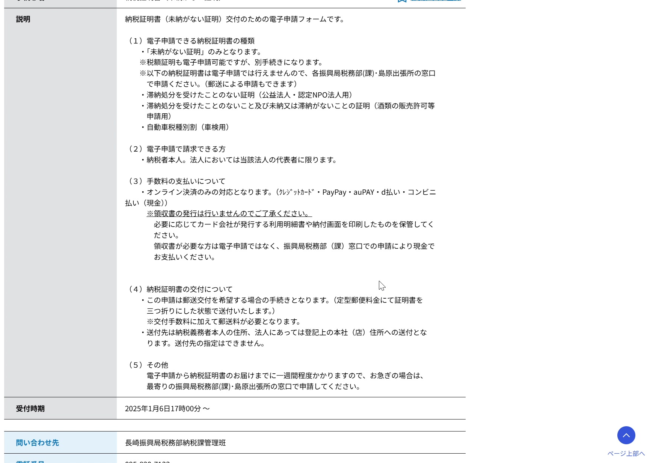
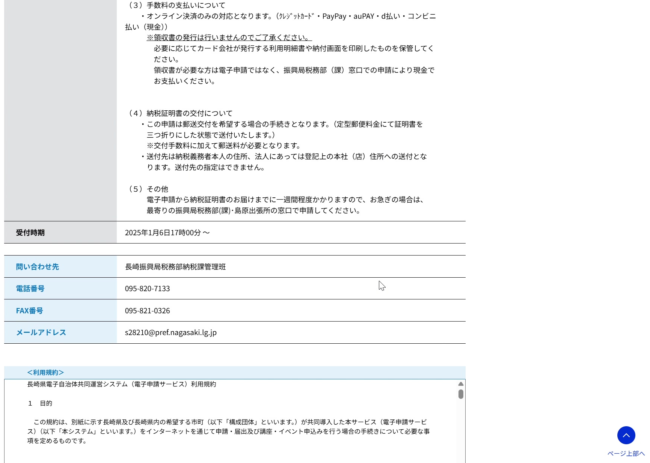
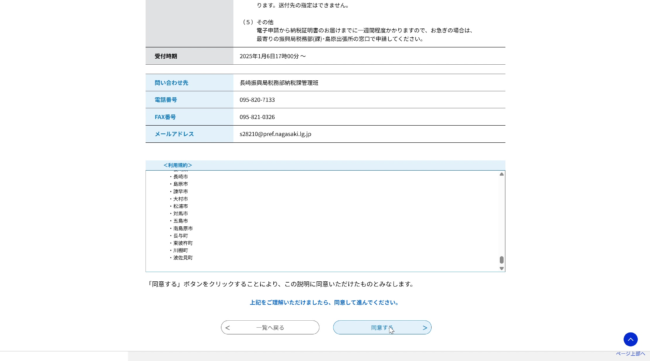
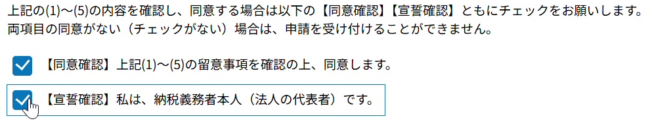
下までスクロールすると、チェックボックスが2つあります。
- 【同意確認】上記(1)〜(5)の留意事項を確認の上、同意します。
- 【宣誓確認】私は、納税義務者本人(法人の代表者)です。

チェックが片方だけだとエラーになるため、確実に2つともチェックを入れてから先へ進みます。
入力から支払いまで
同意が済んだら、申請フォームの入力です。
項目は多く見えますが、迷うのは数か所だけです。
納税義務者の情報を入れる
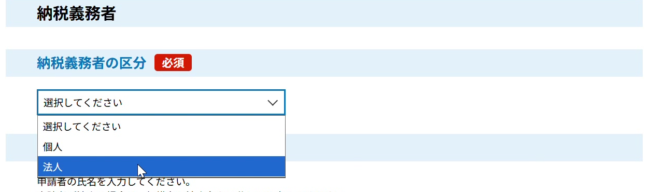
最初に「納税義務者の区分」を、個人か法人かで選びます。
初期表示は「選択してください」になっているので、プルダウンを開いて選びます。
ここで選んだ区分によって、下の入力欄が切り替わります。
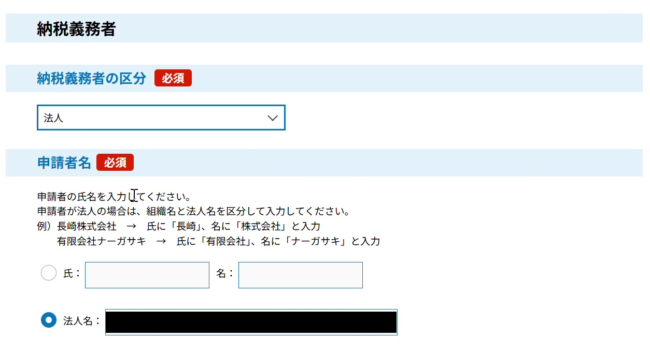
法人の場合は、組織名と法人名を分けて入力することになります。
画面には例が親切に書かれています。
- 長崎株式会社 → 氏に「長崎」、名に「株式会社」と入力
- 有限会社ナーガサキ → 氏に「有限会社」、名に「ナーガサキ」と入力
フリガナも同じ分け方で、全角カタカナで入力します。
続けて代表者氏名、郵便番号、住所、電話番号、メールアドレスを入れます。
住所は、個人の場合は住民票上の住所、法人の場合は登記上の住所です。
郵便番号を入れて「住所検索」を押せば、途中まで自動で入ります。
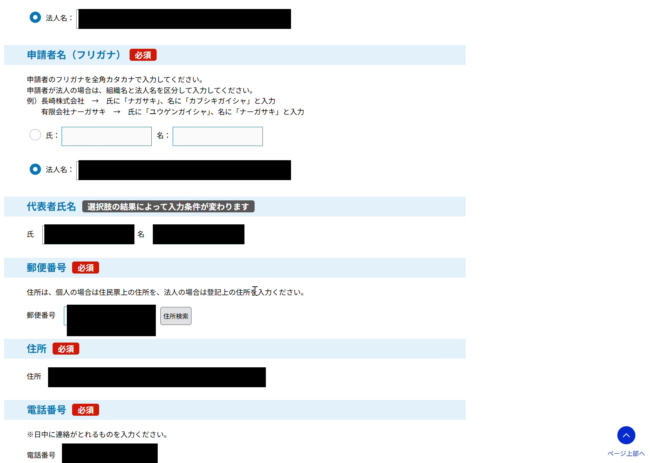
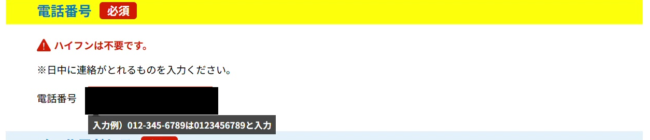
ちなみに、電話番号はハイフンなしです(ハイフンを入れると「ハイフンは不要です」と赤字のエラーが出ます。)。
※引っかかりやすいポイント
申請の内容と使用目的を選ぶ
「証明の種類及び申請枚数」で、未納がない証明を何枚もらうかを入力します。
提出先が複数あるなら、必要な枚数をここでまとめて指定できます。
次が「使用目的」です。
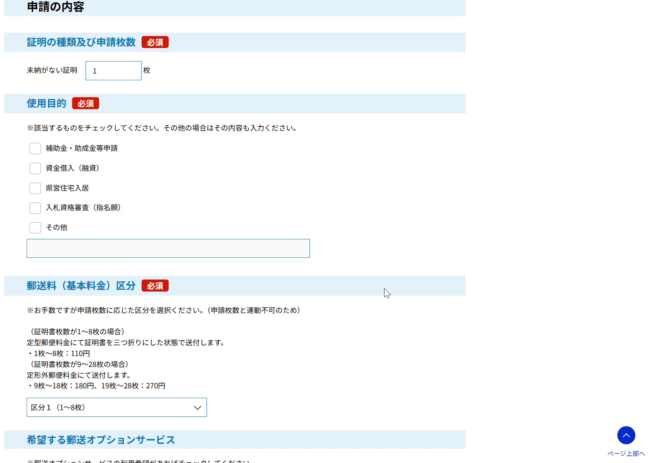
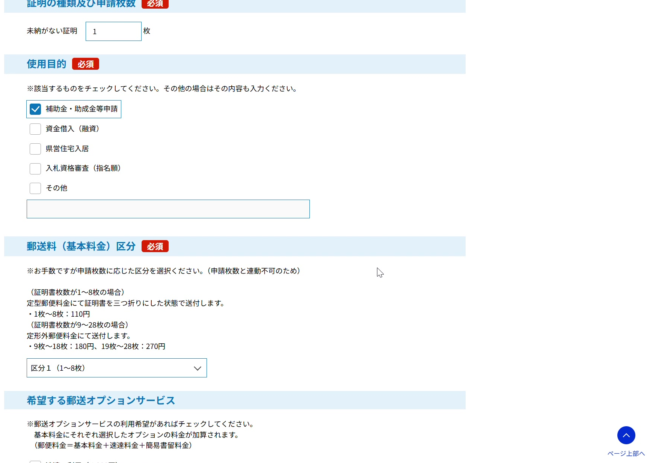
先ほど挙げた5つの選択肢から、当てはまるものにチェックを入れます。
「その他」を選んだ場合は、下の欄に内容を書きます。
郵送料の区分は自分で選ぶ
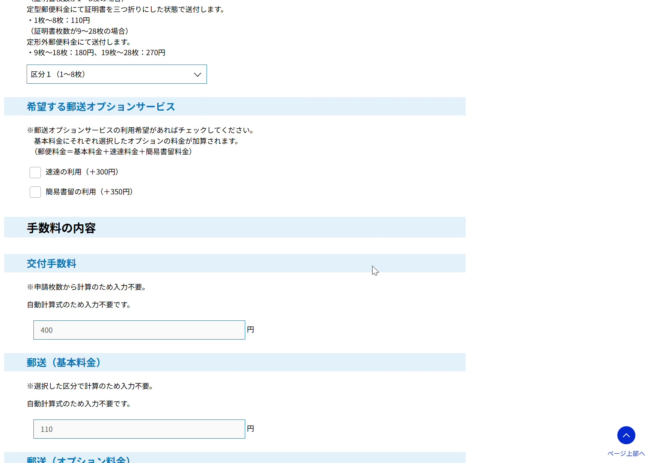
少し戸惑うのが「郵送料(基本料金)区分」です。
申請枚数と自動で連動しないので、枚数に応じた区分を自分で選びます。
- 区分1(1〜8枚):110円
- 区分2(9〜18枚):180円
- 区分3(19〜28枚):270円
1枚から8枚までは、定形郵便で三つ折りにして送られてきます。9枚以上になると定形外郵便です。
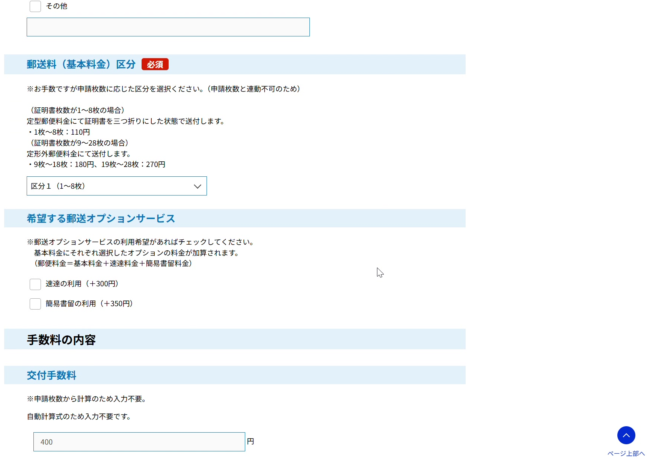
急ぎで届けてほしい場合や、確実に届いた記録を残したい場合は、その下の「希望する郵送オプションサービス」も使うことができます。
- 速達の利用(+300円)
- 簡易書留の利用(+350円)
手数料は自動計算される
金額欄はこちらで計算する必要はありません。
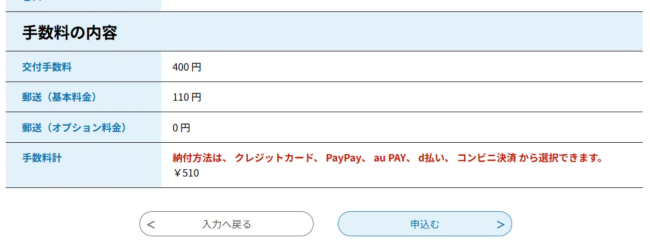
- 交付手数料:申請枚数から自動計算(1枚400円)
- 郵送(基本料金):選んだ区分から自動計算
- 郵送(オプション料金):指定内容から自動計算
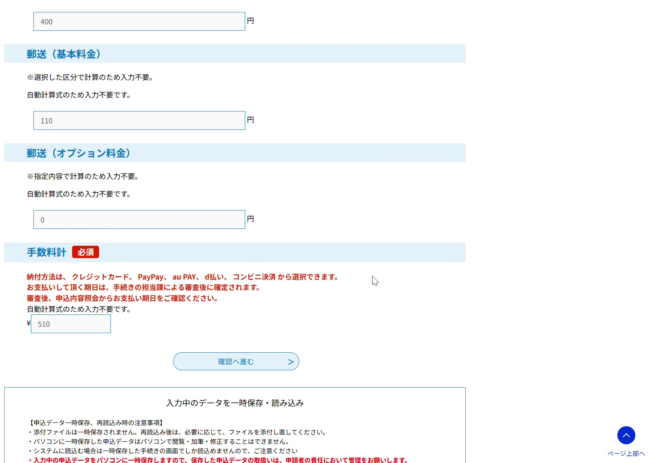
いずれも「自動計算式のため入力不要です。」と書かれたグレーの欄に、金額が入ります。
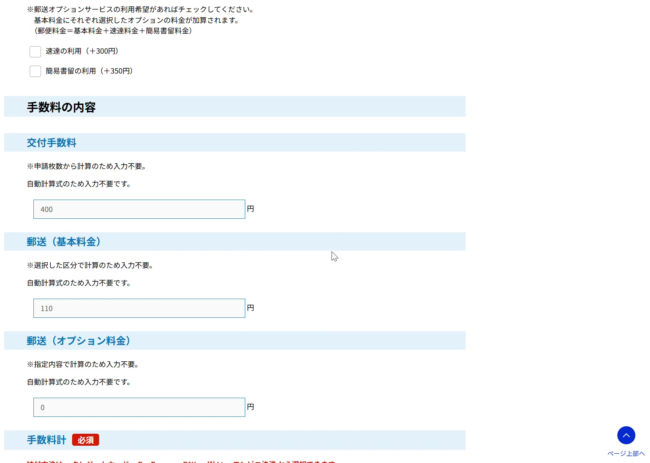
未納がない証明を1枚、区分1、オプションなしであれば、合計は510円(400円+110円)となります。
金額を確認し、「確認へ進む」を押します。
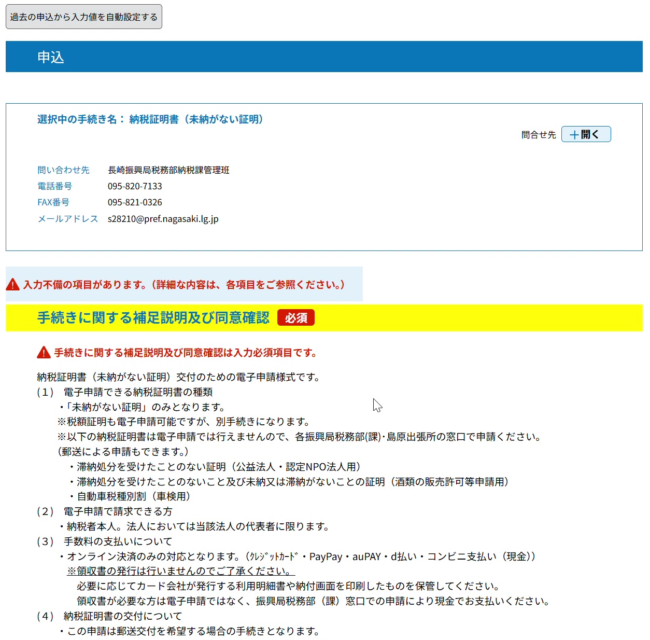
なお、入力もれがあると、画面の上部に「入力不備の項目があります。」という赤い警告が出ます。
該当する項目が黄色く光るので、そこまで戻って直せば、そのまま先へ進めます。
確認して「申込む」を押す
次の画面には「まだ申込みは完了していません。」と大きく表示されます。
ここで入力内容の一覧を確認します。
法人名、代表者氏名、住所、証明の枚数、手数料。
このあたりを目で追って、間違いがなければ「申込む」を押します。
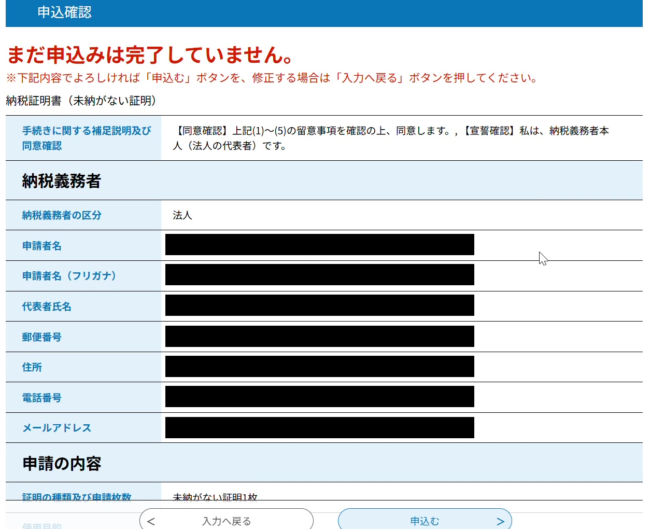
画面のいちばん下には、手数料の内訳がもう一度表示されます。
ここで「申込む」を押して、ようやく申請完了です。
支払いは審査のあと
申し込んだ時点では、まだ支払いが完了していません。
支払い期日は、手続きの担当課による審査が終わったあとに確定する仕組みです。
審査が終わったら、画面右上の「マイページ」を開き、「申請内容の確認」へ進みます。
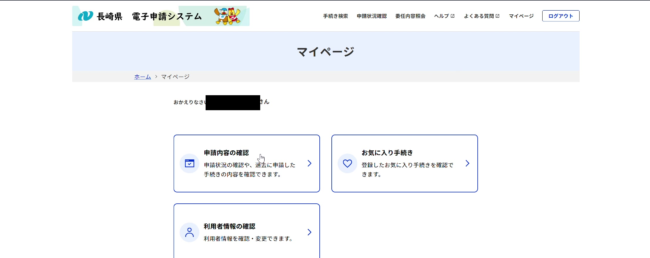
申し込んだ手続きが一覧で並びます。
手続き名の下に「支払済」などの状態が、右側に処理状況が表示されます。
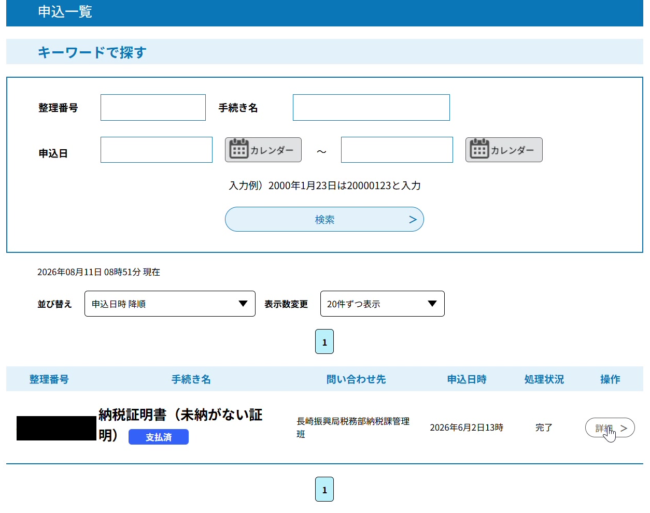
右端の「詳細」を押すと、申込内容照会の画面になります。
ちなみに、この画面では次のような情報が確認できます。
- 整理番号
- 処理状況(申込、受理、完了)
- 処理履歴(いつ申し込み、いつ受理されたかの記録)
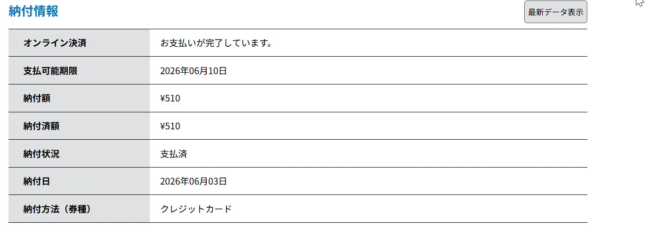
- 支払可能期限
- 納付額と納付状況
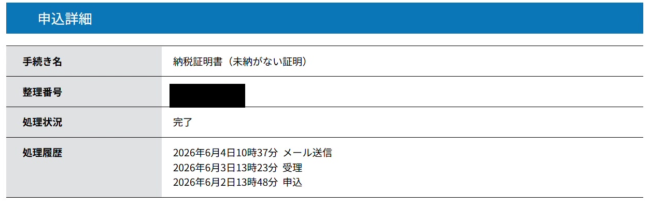
同じ画面の下にある「納付情報」で、支払可能期限と納付額、支払いが済んでいるかどうかが確認できます。
支払いが済むと、「支払済」の表示に変わります。
あとは郵便を待つだけです。
窓口・郵送とどう使い分けるか
電子申請は便利ですが、すべての場面で最善というわけではありません。
使い分けの目安を考えてみました。
電子申請が向いている場面
- 締切まで一週間以上の余裕がある
- 補助金や融資の準備を計画的に進めている
- 補助金や融資等の手続き上、領収書が不要で、カードの利用明細や納付画面を印刷したもので足りる
- 登記上の住所に郵便が届く
この4つが揃っていれば、電子申請が最も手間がかからないと思われます。
まとまった時間を取られずに済むというのは、思っている以上に便利でノーストレスです。
窓口のほうがよい場面
- そもそも電子申請の対象外となっている証明書が必要
- すぐに証明書が要る
- 補助金や融資等の手続き上、手数料の領収書が必要
- 委任状で代理人が請求する
急ぎのときは迷わず窓口です。
電子申請は審査と郵送を挟むため、どうしても日数がかかります。
困ったときの問い合わせ先
問い合わせ先は、内容によって窓口が分かれています。
証明書の内容や、どの証明を請求すべきかといった制度の話は、長崎振興局税務部納税課管理班です。
一方、ログインできない、ボタンが反応しない、エラーが出るといった画面操作の話は、電子申請システムのコールセンターが対応しています。