これまで、PDF等の編集には「DocuWorks」を使ってきましたが、そこで書き出したPDFが実はAIにとって読みにくいデータとして作られるということもあり、最近はDocuWorksを使う場面を思いきって制限することにしました。
今回は、その経緯と、代わりに何を使うようになったのか。
書類PDFをAIに読ませようとして、うまくいかなかった話
DocuWorksが便利だった理由
紙の書類を扱う仕事をしていると、スキャンした資料を並べ替えたり、ページを差し替えたりする場面が頻繁にあります。
DocuWorksは、そうした作業にとても向いたソフトです。
複数の書類を1つの「バインダー」にまとめて管理できますし、紙に付箋を貼るような感覚で注釈を残すこともできます。
紙の書類をそのままデジタルに置き換えたような感覚で使えるので、長年重宝してきました。
決算書の一部のページだけを新しい年度分に差し替えたり、複数の申告関係書類を1つのバインダーにまとめて保管したりと、事務所の日々の業務でも欠かせない存在でした。
紙の束を扱う感覚のまま、パソコンの中で書類を整理できる。その手軽さが、何より魅力でした。
出力したPDFが「画像」だったという盲点
ところが、ClaudeやGeminiを日常的に使うようになってから、あることに気づきました。
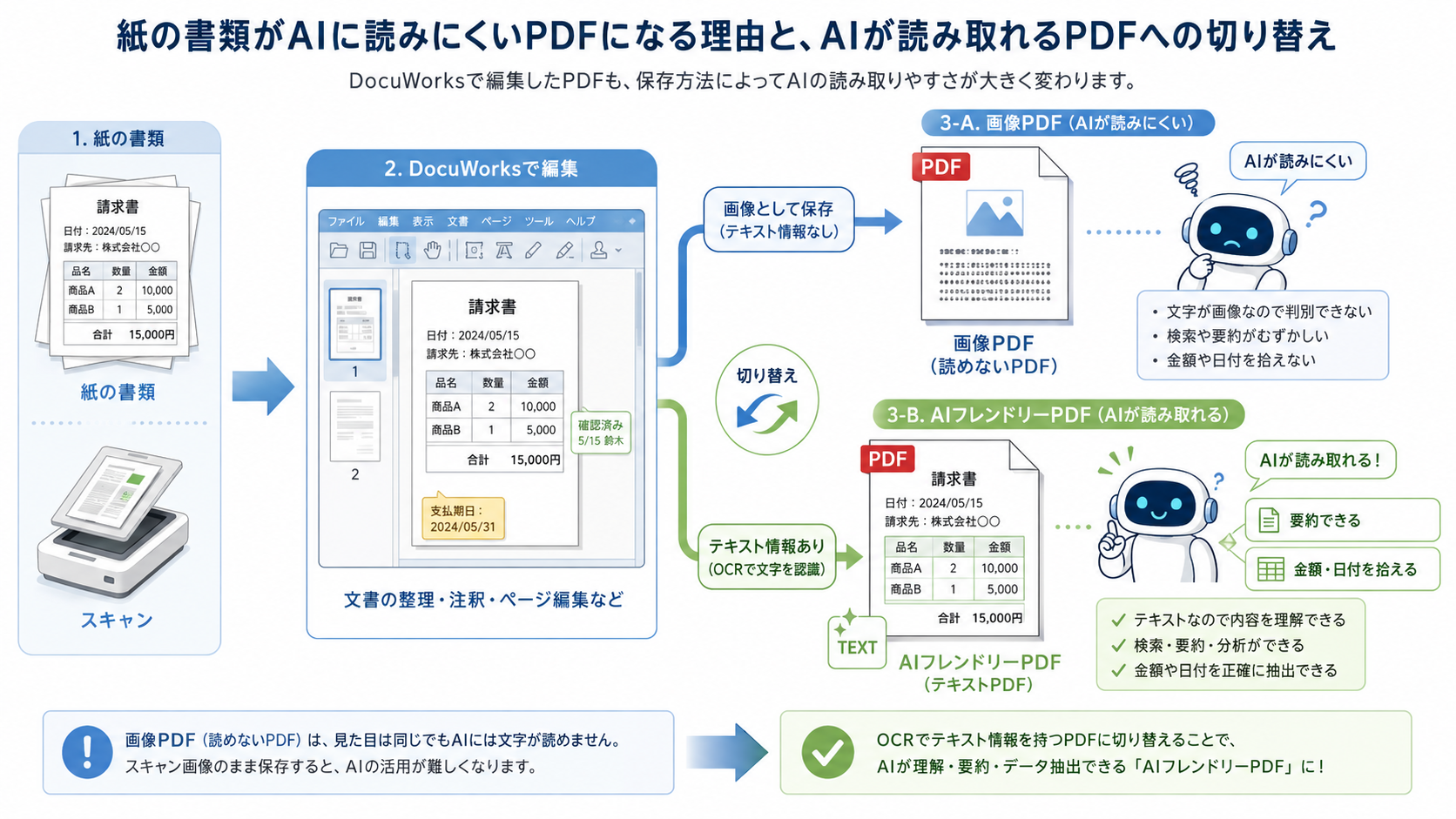
DocuWorksで編集して書き出したPDFを、AIに読み込ませてみても、読み込むのにとても苦戦していて、かつ、精度も悪かったのです。
それは、PDFがテキスト形式ではなく、画像形式として出力されているからでした。
見た目には文字が並んでいるのに、AIにとってはただの「画像」でしかなかったということです。
これは、いわば、写真に写った文字を目で追うのと同じで、人間の目にはきちんと読める書類でも、AIにとっては一見文字のない写真と変わらなかったわけです。
DocuWorks形式で編集したデータをPDFに変換する過程で、文字情報ではなく見た目そのものが画像としてページに焼き付けられてしまうことが多い、というのがその理由でした。
実際に試してみると、違いは一目瞭然でした。
スキャナーで取り込んだ資料をそのままPDFにしたときは、AIに「この書類の金額を教えて」と聞いても、答えが返ってきません。
一方で、はじめからテキスト情報を持ったPDFであれば、同じ質問に一瞬で答えてくれます。
見た目はどちらも同じ書類なのに、AIから見た扱いやすさはまったくの別物だったのです。
AIに要約させたり、書類から金額や日付を拾わせたりする場面が増えてきた今、この違いを見過ごせなくなっていました。
PDF編集を、AIに任せてみることにした
これまで手作業でDocuWorksを立ち上げていた作業の多くを、「Claude Code」に任せることができるということが分かってきました。
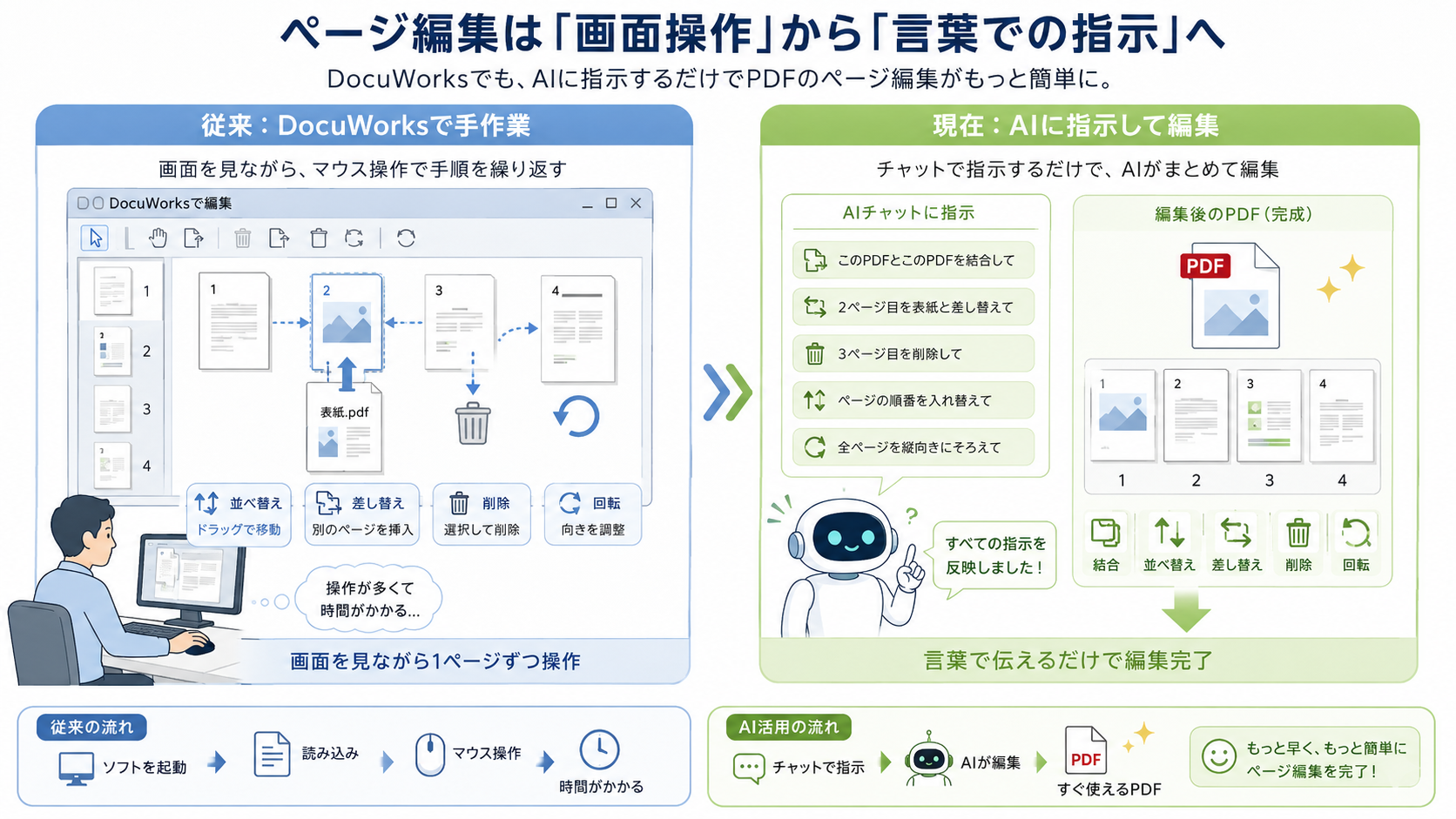
これは、ソフトを起動し、ファイルを読み込んで、マウスで操作して……という一連の手順が、チャットで指示を伝えるだけの作業に置き換わっていくという変化でもあります。
画像をPDFに変換する
例えば、スマートフォンで撮影した領収書の写真や、スキャナーで読み取った画像を、PDFにまとめる作業。
以前はDocuWorksに読み込ませて変換していましたが、今はAIに「この画像(jpg、PNG、HEICなど)をPDFにして」と伝えるだけで済みます。
しかも、多くの場合は、テキストとして中身を持ったPDFに仕上がるので、後からAIに読み込ませても迷わず内容を拾ってくれます。
複数のPDFを結合・並べ替える、ページを差し替える
決算書のように、何種類もの書類を1つにまとめる作業も、AIに任せられるようになりました。
「このPDFとこのPDFを結合して」「順番を入れ替えて」「表紙のページだけ新しいものに差し替えて」といった言葉での指示だけで、ページ単位の編集が終わります。
必要なページだけを抜き出したり、逆に不要なページを削除したりといった作業も同じです。
ページの向きを揃えるために回転させたい場面でも同じように指示するだけで済みます。
以前は画面を見ながらページをドラッグして並べ替えていた作業が、言葉で伝えるだけで完結するようになったことも、思っていた以上に大きな変化でした。
DocuWorksの使用を制限するという判断
ここまで書くと、DocuWorksをすべてやめてしまったように聞こえるかもしれませんが、そうでもありません。
すべてをAIに置き換えるわけではない
DocuWorksは、部分的に黒塗りしたり白塗りしたり、今でも便利に使える場面があります。
ただ、これから何度も見返す書類や、AIに読み込ませる可能性がある書類については、できるだけAIフレンドリーな形式で残すようにしました。
つまり、使い分けです。
すべてを一気に切り替えるのではなく、AIとの相性が悪い工程だけを、少しずつ手放していく。
そのやり方のほうが、無理なく続けられると感じています。
書類運用を見直すタイミングは、今かも
長年使い慣れたソフトを手放すのは、正直なところ少し勇気がいることでした。
ですが、今後、AIに書類を読み込ませる場面がさらに増えていくことを考えると、早めに見直しておいてよかったと感じています。
もし、AIに資料を読み込ませてもうまく反応してくれないという経験に心当たりがあれば、その原因は、ソフトの使い方よりも、出力されるデータの形式そのものにあるかもしれません。
一度、普段使っているツールが書き出すPDFがどんな形式になっているか、見直してみることがおすすめです。